Le tableau de bord
En ouvrant NamaCor, vous voyez d'un coup d'œil ce qui demande votre attention : les heures à approuver, les erreurs de synchronisation Xero, qui est sur le chantier en ce moment et, pour chaque projet actif, le budget, les coûts réels, le facturé et la marge.
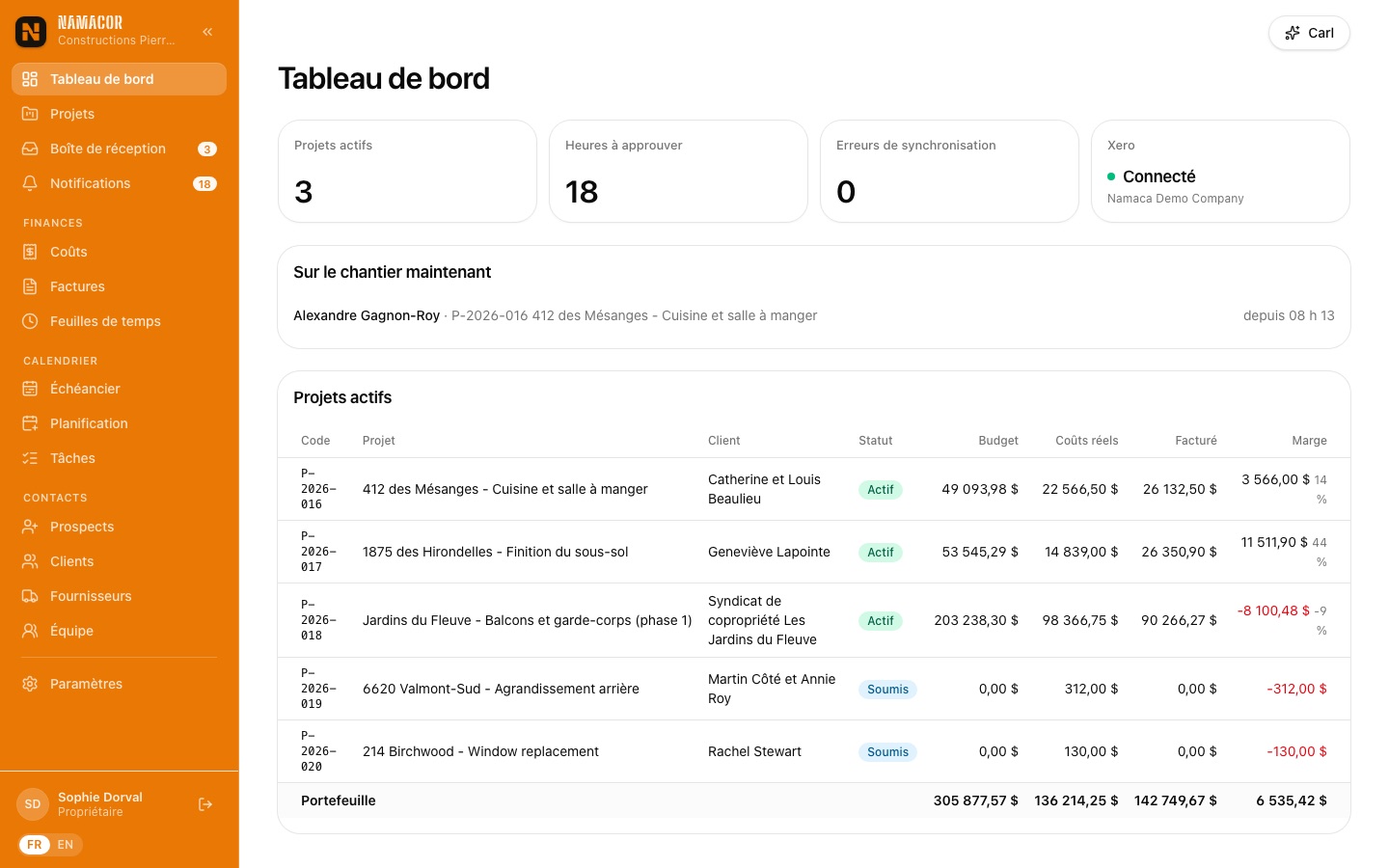
Se repérer
- Le menu de gauche regroupe les écrans : Finances (coûts, factures, feuilles de temps), Calendrier (échéancier, planification, tâches) et Contacts (prospects, clients, fournisseurs, équipe). Les pastilles indiquent ce qui attend : documents à traiter dans la boîte de réception, notifications non lues.
- Le bouton Carl, en haut à droite de chaque page de bureau, ouvre l'assistant (voir la section 6).
- Le sélecteur FR | EN, au pied du menu, change la langue de l'interface. Le choix suit votre compte sur tous vos appareils.
- Chaque projet a un code (P-2026-016) et ses onglets : Résumé, Finances, Soumission, Coûts, Temps, Journal, Échéancier, Tâches, Factures, Ordres de changement, Bons de commande, Demandes de prix, Rapports, Sélections, Fichiers, Événements, Équipe.
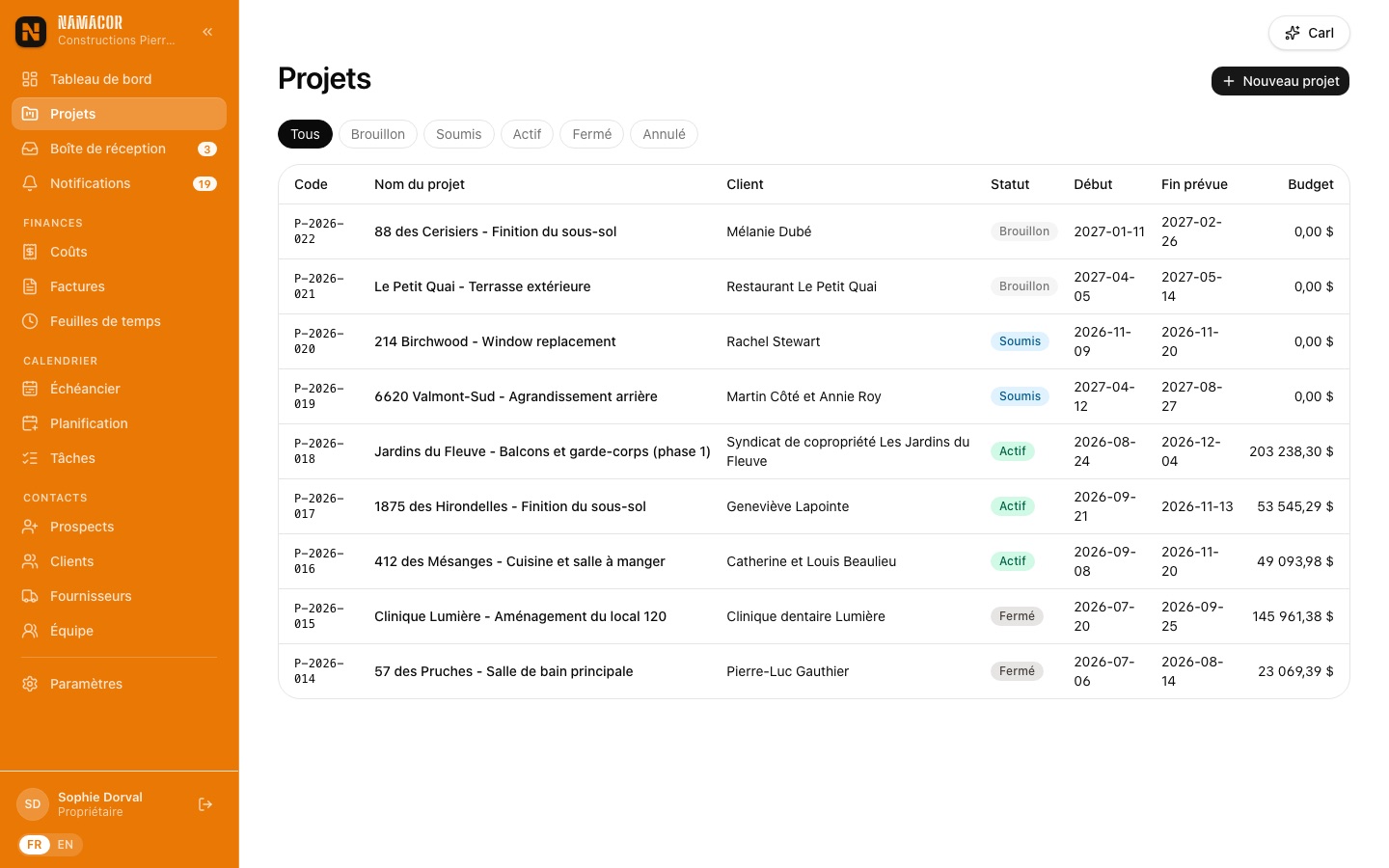
De la demande à la soumission signée
Une demande arrive par votre site, devient un projet en un clic, reçoit une soumission détaillée dont vous connaissez la marge ligne par ligne, et le client l'approuve en ligne. Le projet passe alors à « Actif » et le budget est en place.
Ne plus perdre une demandeProspects et formulaire public
Chaque entreprise a un formulaire public de demande de soumission, sans compte à créer pour le client. Mettez son lien sur votre site web, votre signature de courriel ou votre page Facebook (Paramètres › Entreprise, ou en haut de la page Prospects).
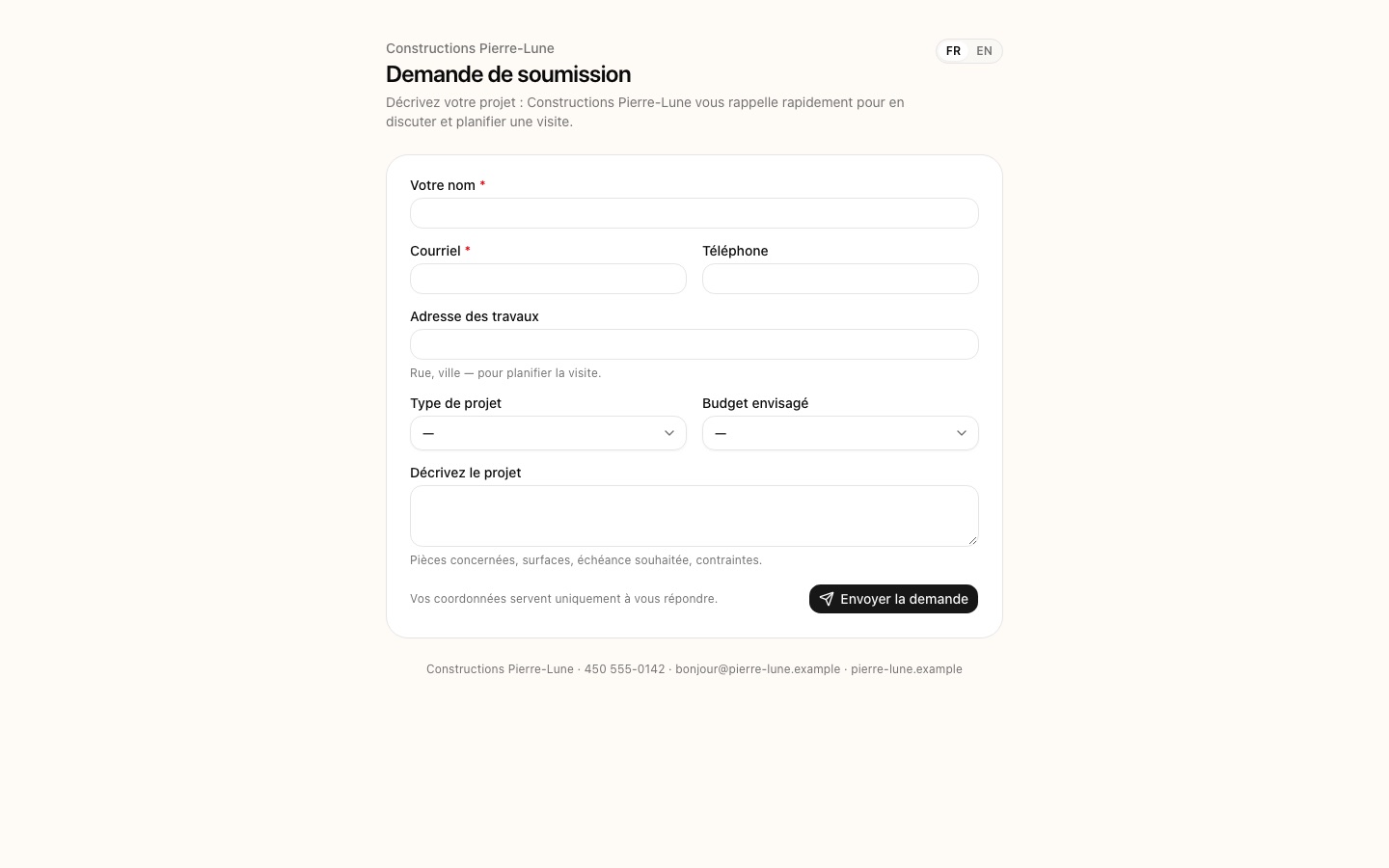
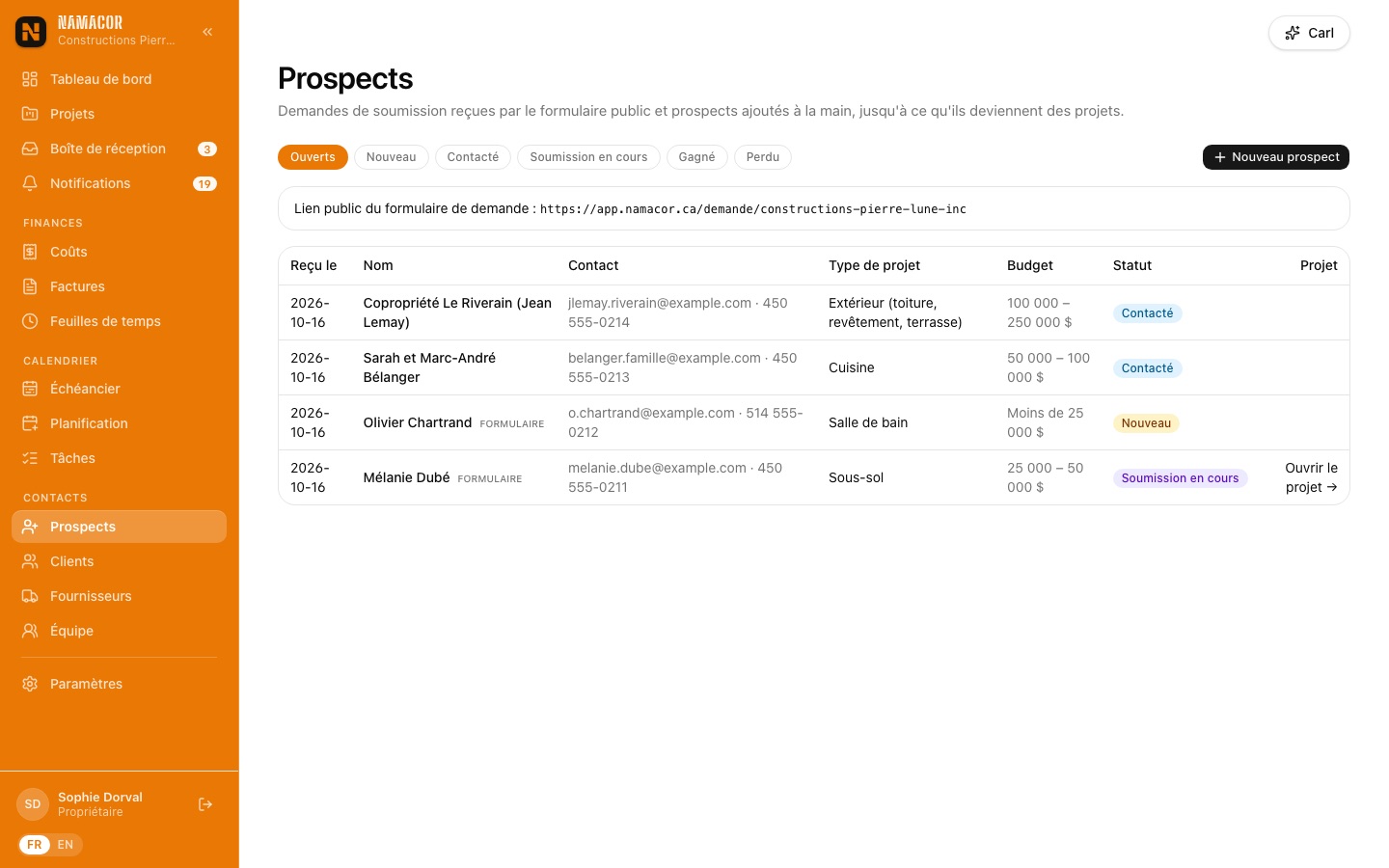
- Ouvrez Prospects. Les demandes du formulaire y arrivent seules ; Nouveau prospect ajoute un appel téléphonique ou une référence.
- Faites avancer le statut : nouveau → contacté → soumission en cours → gagné ou perdu. Notez vos appels et visites dans les notes internes.
- Quand le projet se concrétise, cliquez Convertir en projet : le client est retrouvé par son courriel ou créé, et un projet en brouillon s'ouvre, prêt pour la soumission.
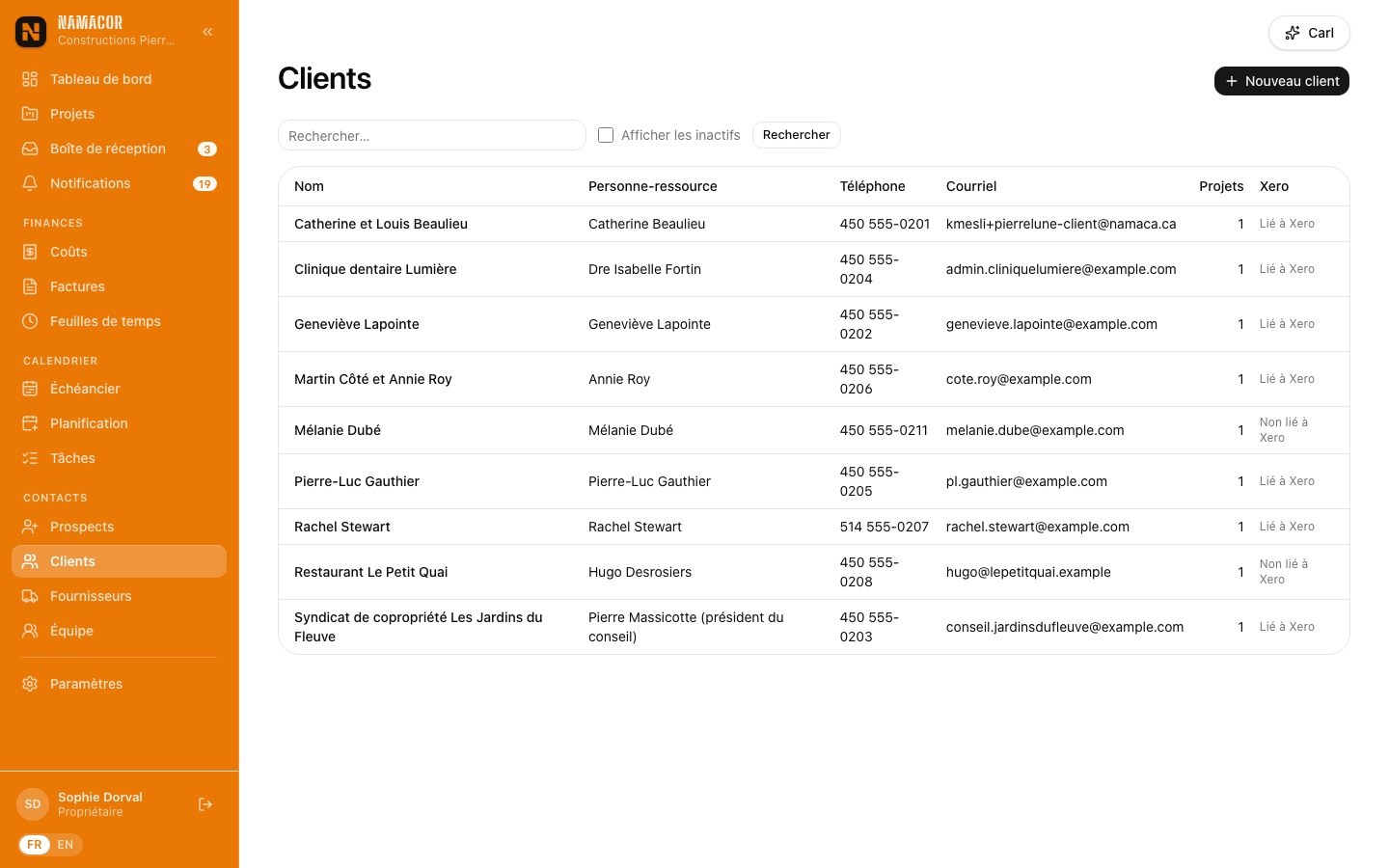
Toutes les coordonnées au même endroitClients
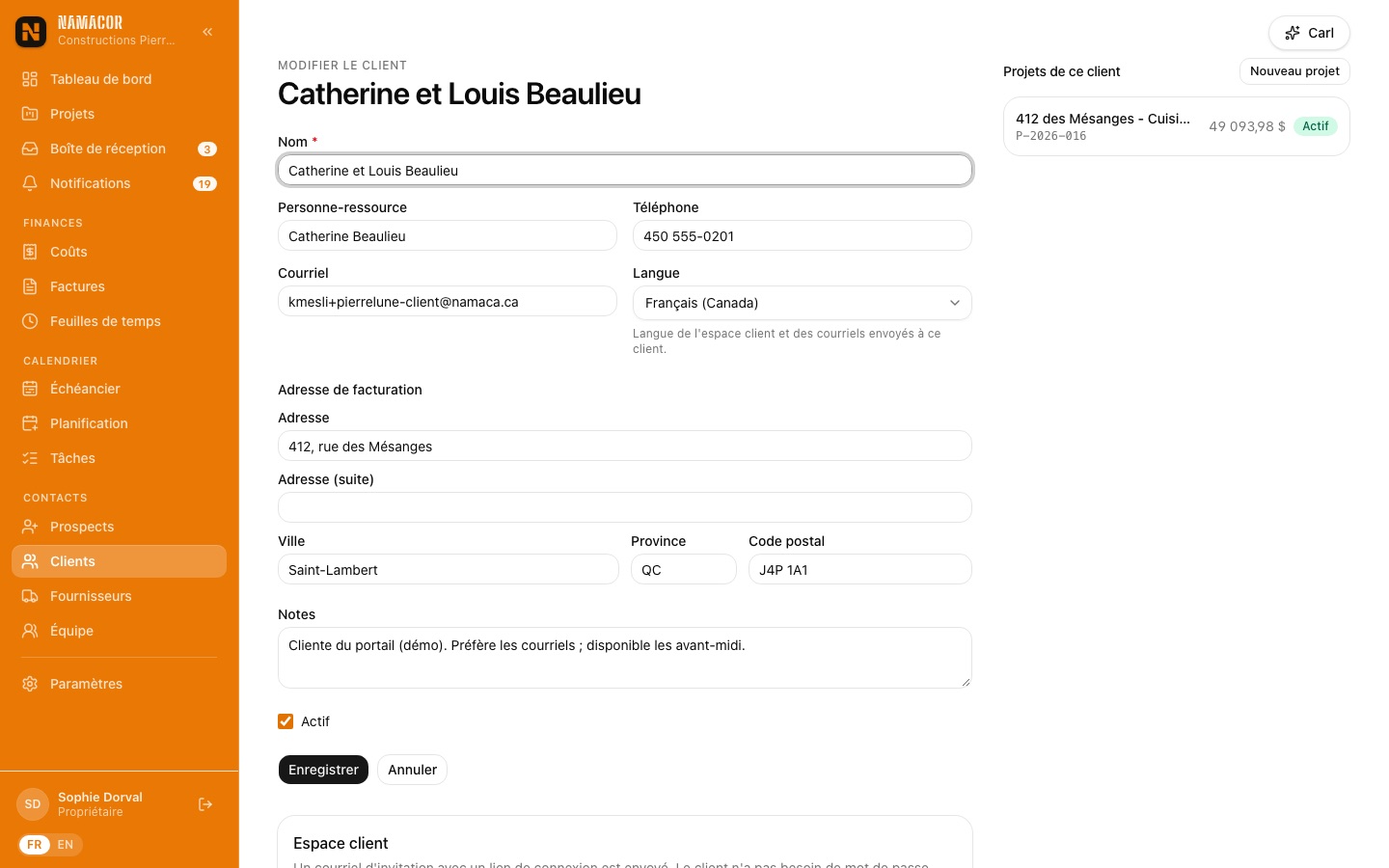
La fiche client garde les coordonnées, l'adresse de facturation, la langue du client (les courriels et l'espace client suivent cette langue) et ses projets. C'est aussi là que vous l'invitez à son espace client.
Chiffrer vite, et connaître sa marge avant d'envoyerLa soumission
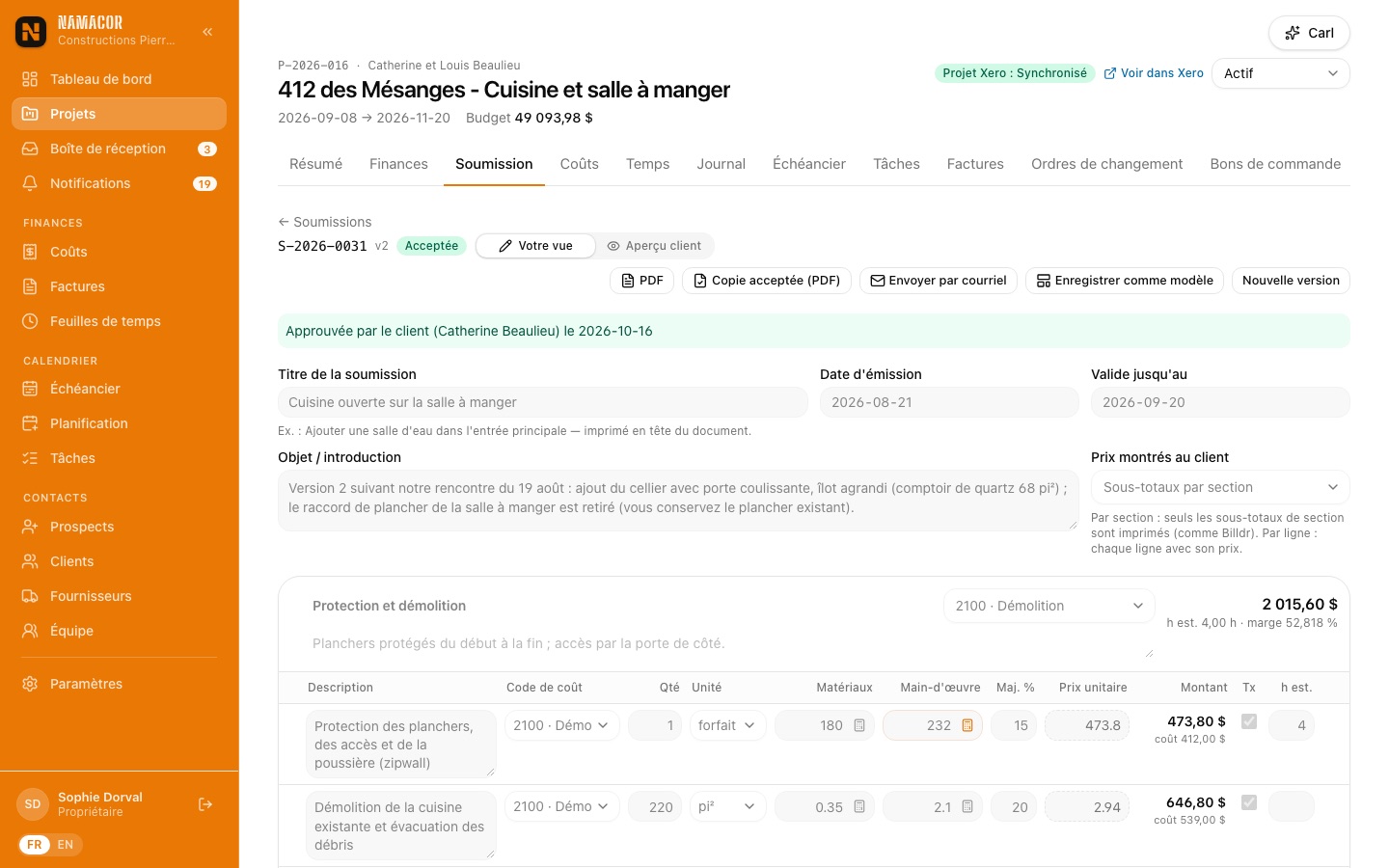
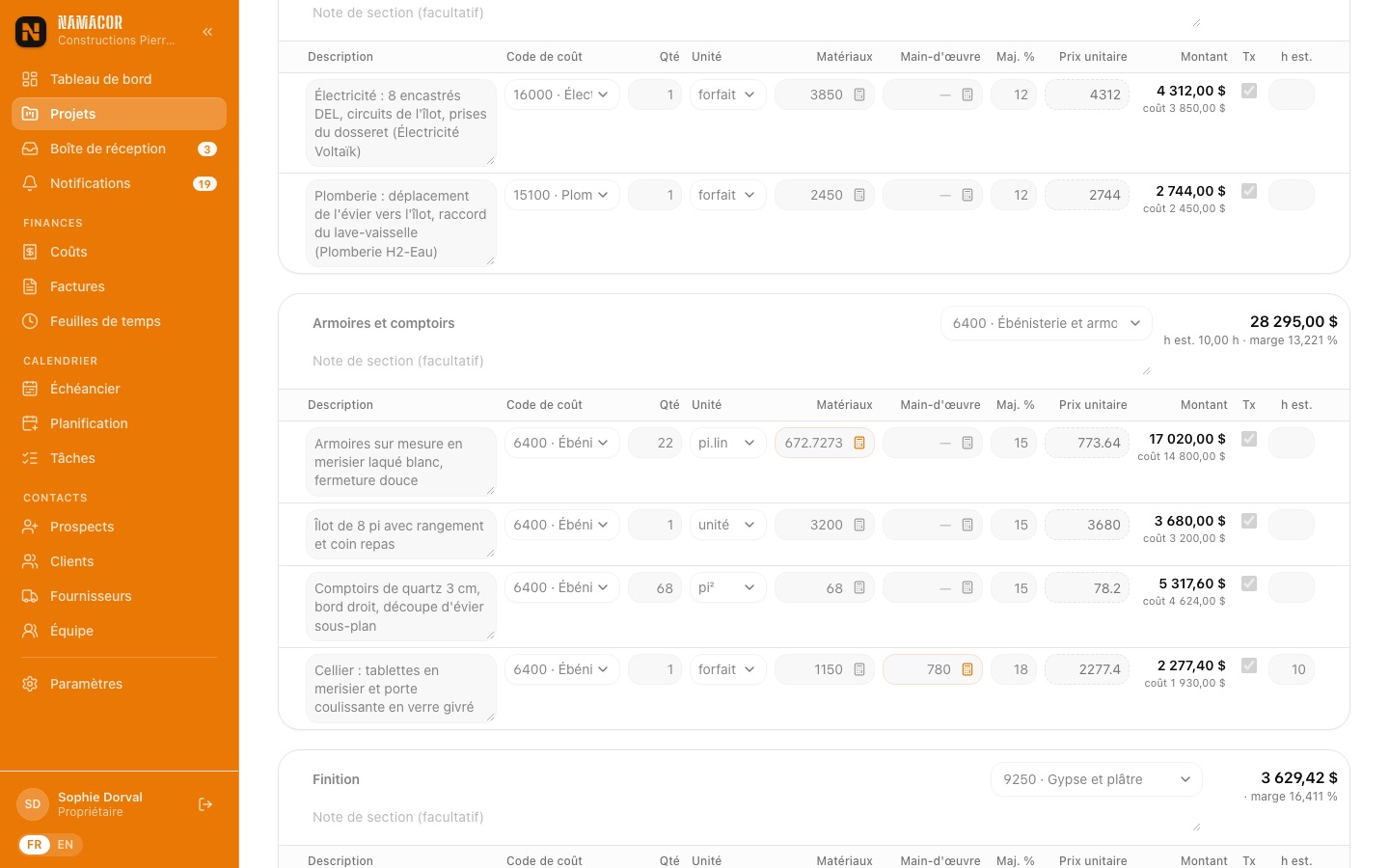
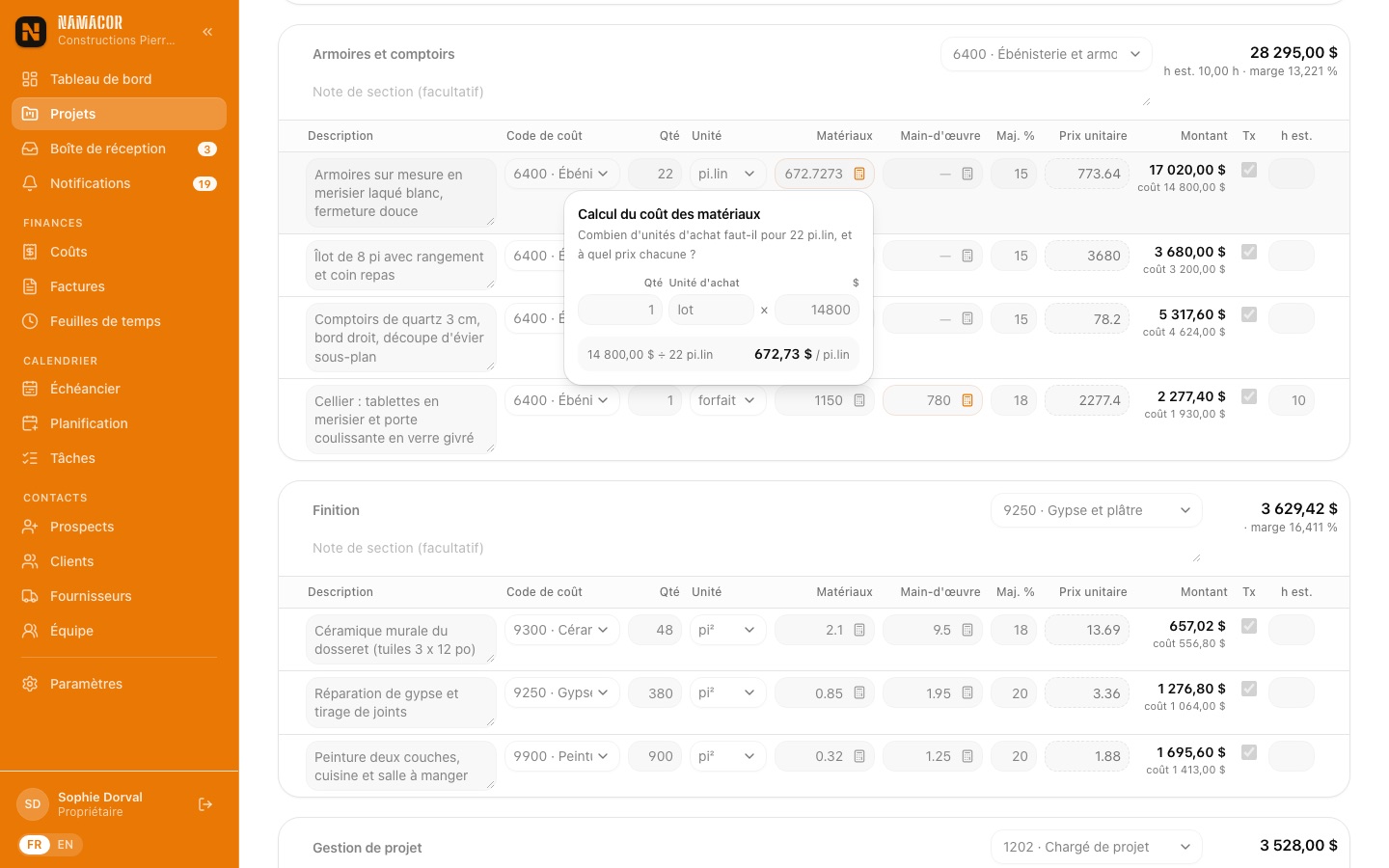
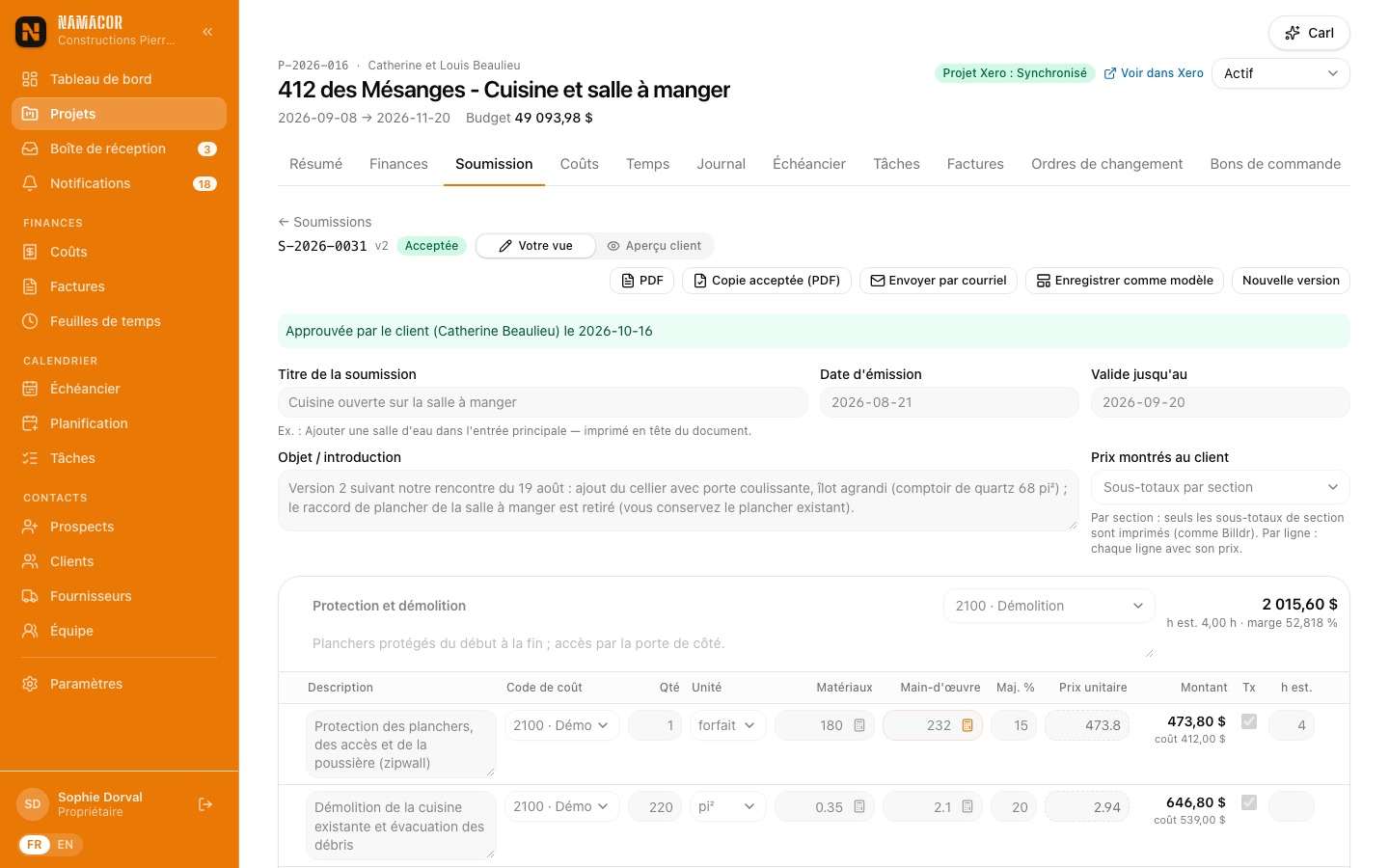
Une soumission est découpée en sections (Démolition, Structure, Armoires…). Chaque ligne a une quantité, une unité, un code de coût, et soit un prix unitaire, soit un prix calculé à partir des coûts : (matériaux + main-d'œuvre) × (1 + majoration). Chaque section affiche son sous-total, ses heures estimées et sa marge.
- Dans le projet, onglet Soumission, cliquez Nouvelle soumission. Partez d'une page blanche ou d'un modèle (par exemple « Cuisine complète avec ouverture de mur »).
- Ajoutez des sections avec Ajouter une section. Le code de coût de la section est proposé aux nouvelles lignes.
- Ajoutez les lignes : à la main, depuis le Catalogue de prix, ou en insérant un Modèle.
- Remplissez les coûts. Dès qu'un coût est saisi, le prix unitaire devient calculé (en pointillé) et la marge apparaît.
- Enregistrez avec le bouton de la barre du bas ou ⌘ S / Ctrl S.
La calculette de coûts
Le bouton calculette, dans les champs Matériaux et Main-d'œuvre, fait le calcul que vous faisiez sur papier. Matériaux : quantité achetée × prix d'achat ÷ quantité de la ligne. Main-d'œuvre : heures × taux horaire ÷ quantité. Le coût unitaire suit ensuite la quantité de la ligne, et le champ calculé est teinté orange.
Votre vue et l'aperçu client
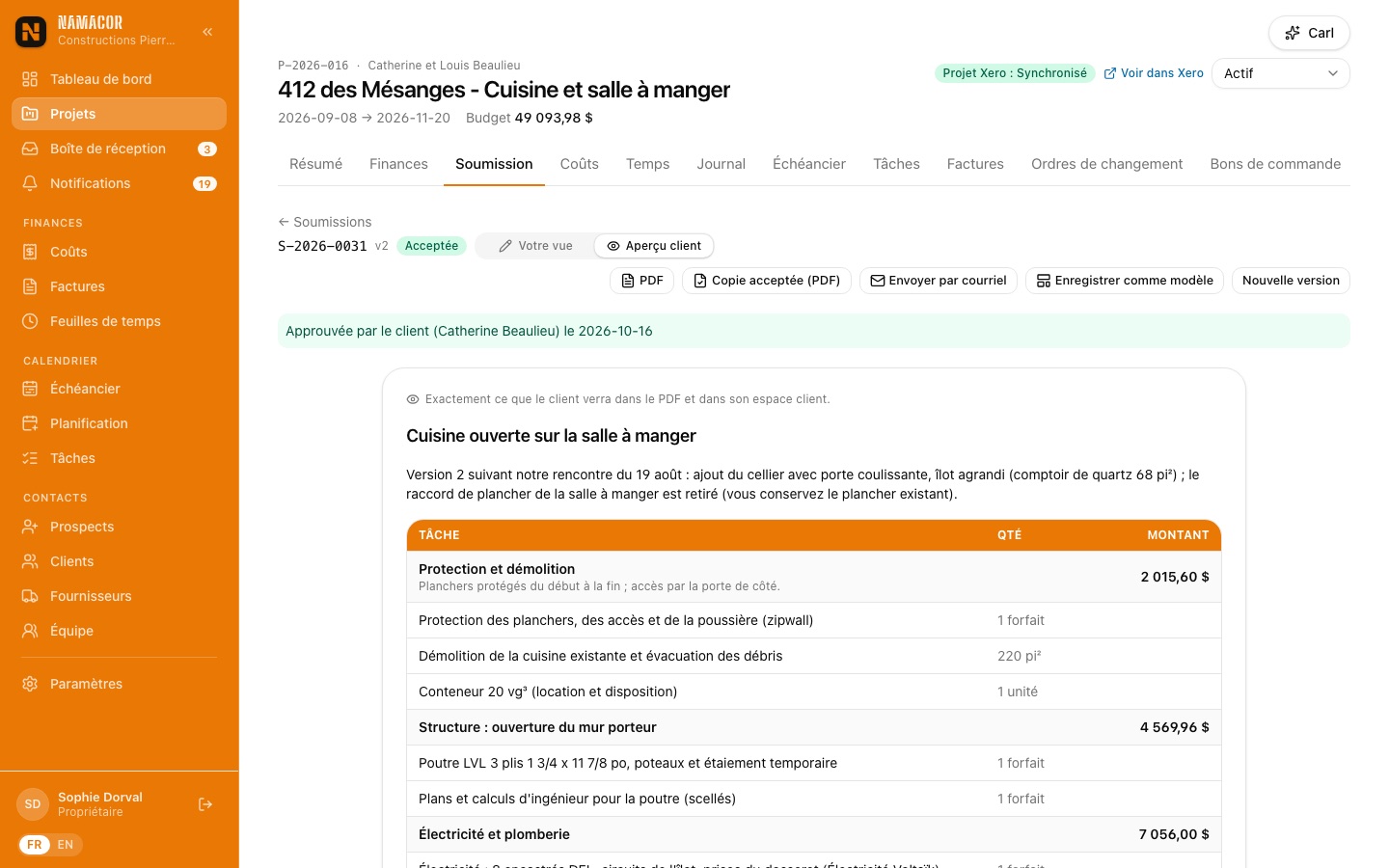
Le contrôle Votre vue | Aperçu client bascule entre l'éditeur (coûts, majorations, marges) et exactement ce que le client verra dans le PDF et son espace client. Par défaut, le client voit le sous-total de chaque section, pas le détail de vos prix ; vous pouvez choisir « Prix de chaque ligne » par soumission.
Échéancier de paiement, conditions et totaux
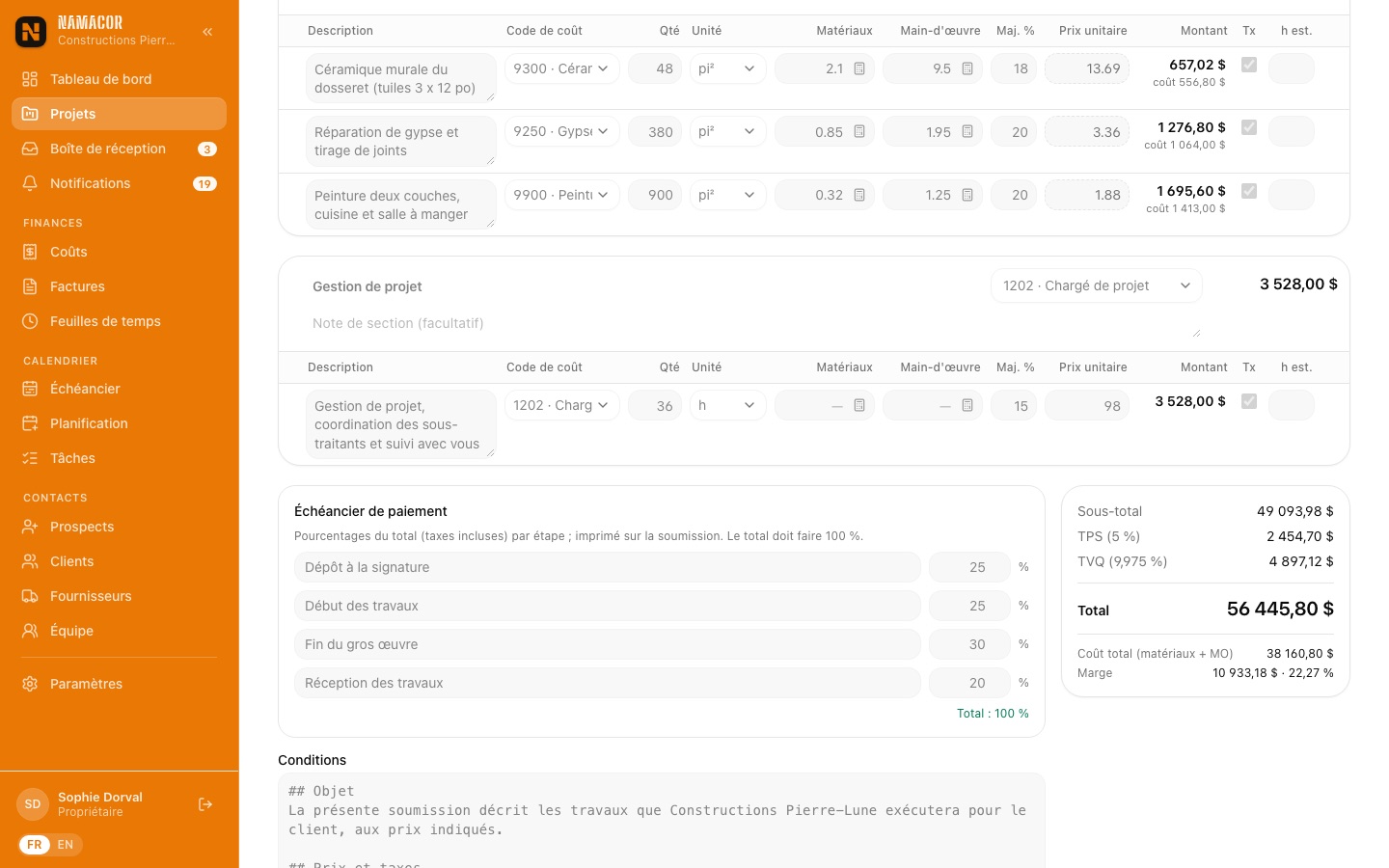
Sous les lignes, l'échéancier de paiement (pourcentages du total) et les termes et conditions sont copiés depuis vos paramètres et restent modifiables par soumission. Les totaux montrent le coût total, la marge en dollars et en pourcentage.
Versions et modèles
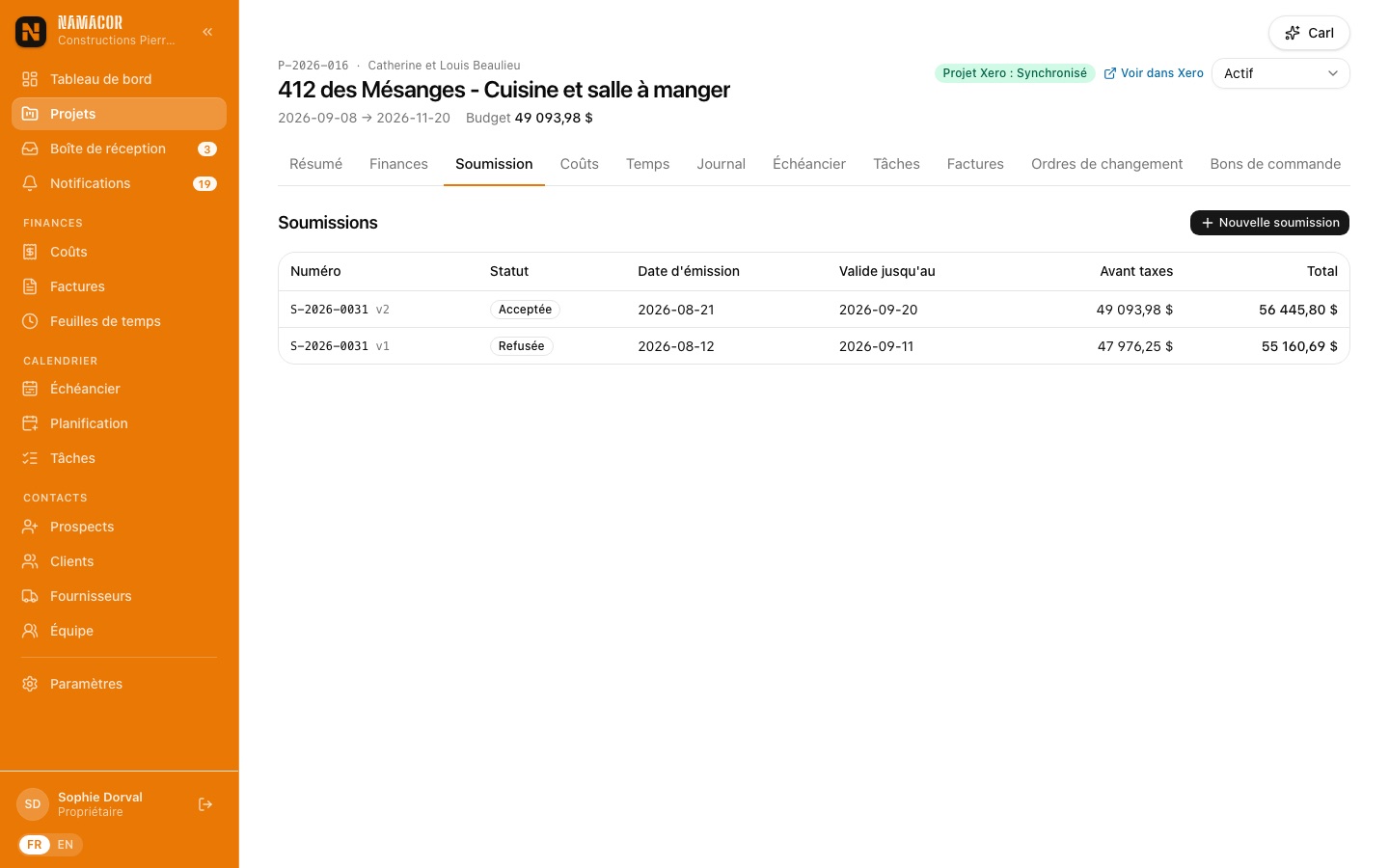
- Nouvelle version copie une soumission envoyée (sections, coûts, échéancier, conditions) sous le même numéro : la cuisine Beaulieu est passée de la v1 à la v2 après une rencontre avec la cliente.
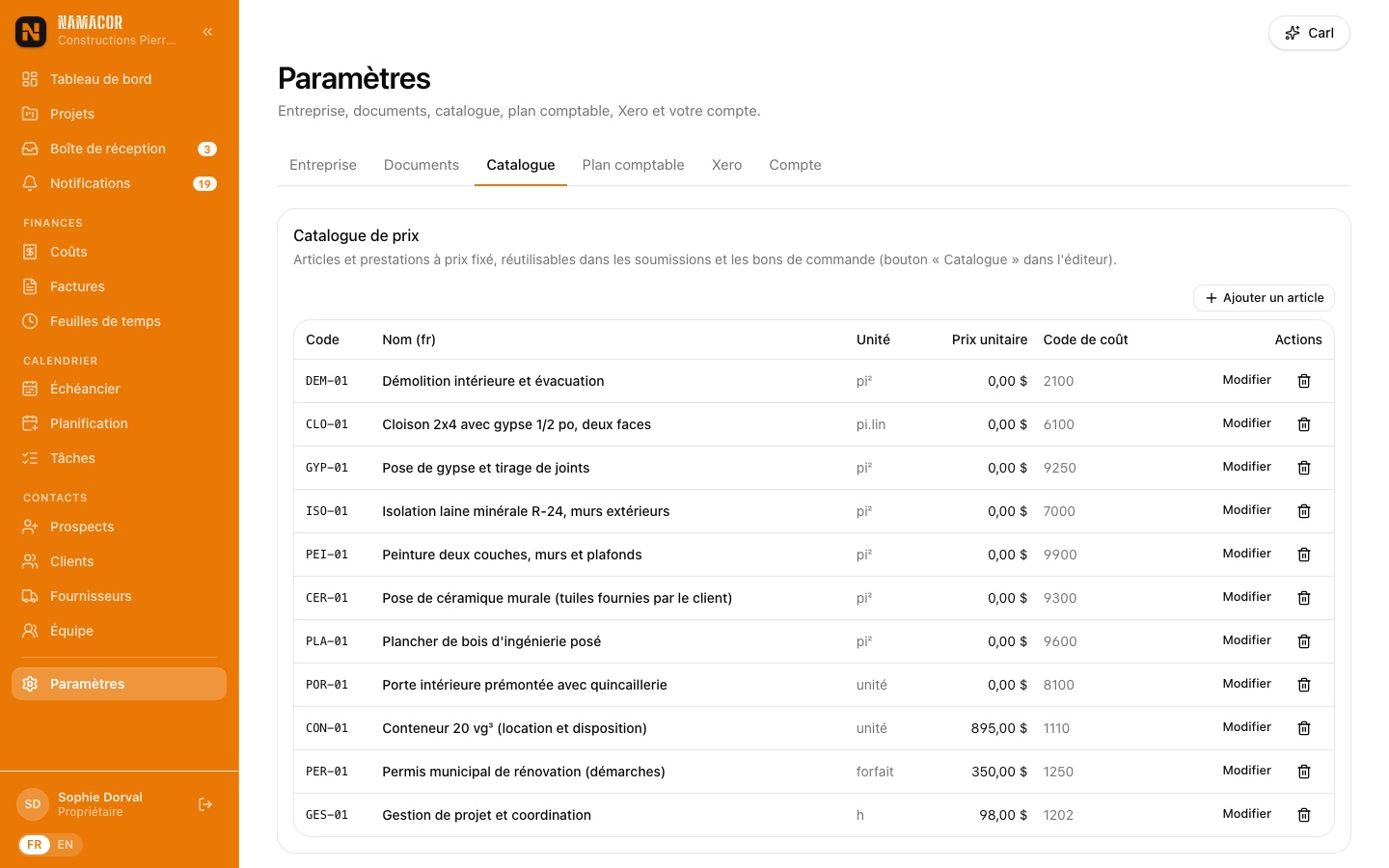
- Enregistrer comme modèle transforme une bonne soumission en point de départ réutilisable. Les modèles se gèrent dans Paramètres › Catalogue.
- Le catalogue de prix garde vos prestations courantes à prix fixe ou calculé.
Une signature en ligne, sans imprimerEnvoi et approbation électronique
- Dans la soumission, Envoyer par courriel : le destinataire, l'objet et le message (dans la langue du client) sont préremplis, le PDF est joint et le courriel contient un lien vers le document en ligne. Marquer envoyée suffit si vous l'avez remise autrement.
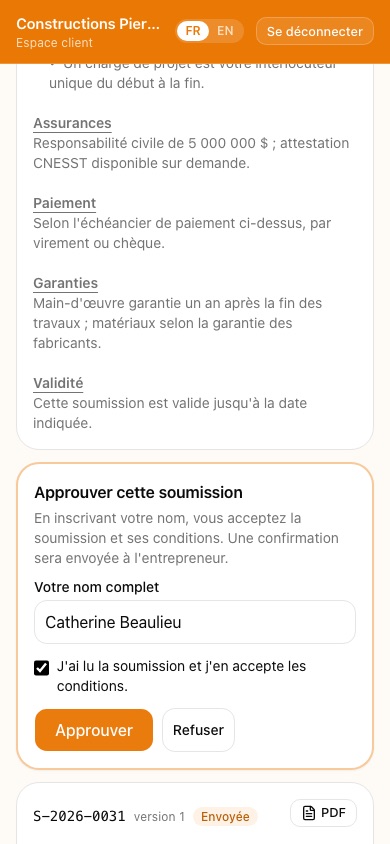
- Le client ouvre le lien ou son espace client, lit la soumission, tape son nom et coche « J'ai lu… », puis approuve. Il peut aussi refuser en donnant une raison.
- Le bureau reçoit un courriel et une notification. La soumission passe à Acceptée, ses lignes sont verrouillées, le projet passe à Actif et son budget est mis à jour. Une copie acceptée du PDF est conservée.
Comparer les prix de vos sous-traitantsDemandes de prix
Avant de chiffrer un lot sous-traité, envoyez une demande de prix à plusieurs sous-traitants de votre répertoire. Chacun reçoit un lien personnel vers une page où il voit la portée des travaux et les plans, puis saisit son prix, sa validité, ses précisions et joint sa soumission.
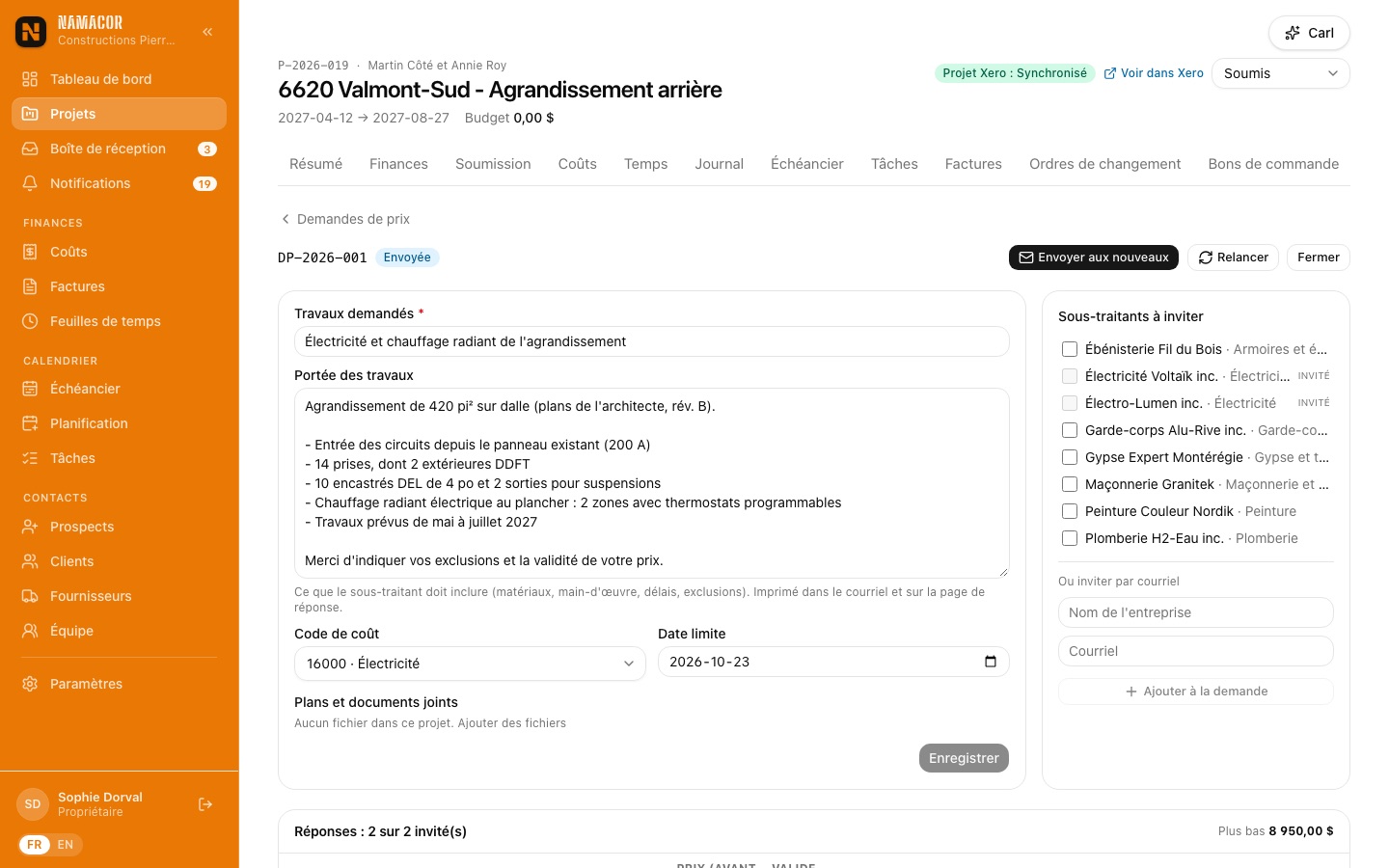
- Onglet Demandes de prix du projet › Nouvelle demande de prix. Décrivez la portée, choisissez le code de coût, la date limite et les plans à joindre (fichiers du projet).
- Cochez les sous-traitants à inviter (ou invitez une adresse ponctuelle), puis Envoyer la demande.
- Les réponses s'affichent côte à côte avec leur soumission en pièce jointe. Attribuer ferme la demande et ouvre un bon de commande en brouillon pour le gagnant.
Le chantier, jour après jour
Chacun sait où il travaille demain, les heures arrivent du téléphone déjà codées, le journal de chantier se remplit avec photos, et ce qui est commandé aux fournisseurs est suivi jusqu'à la facture.
Un plan que tout le monde peut lireÉchéancier et Gantt
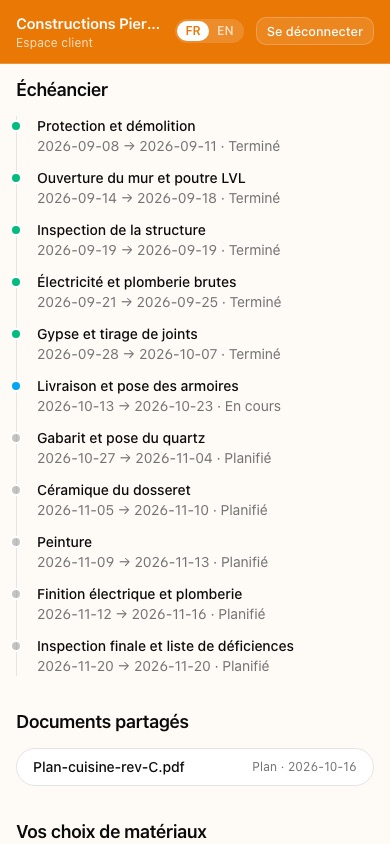
L'onglet Échéancier d'un projet liste les phases, tâches et jalons, avec leur statut (planifié, en cours, terminé, bloqué) et les travailleurs assignés. L'affichage Gantt (bureau) se manipule à la souris : glissez une barre pour la déplacer, tirez ses extrémités pour l'allonger, cliquez pour modifier. La ligne orange marque aujourd'hui.
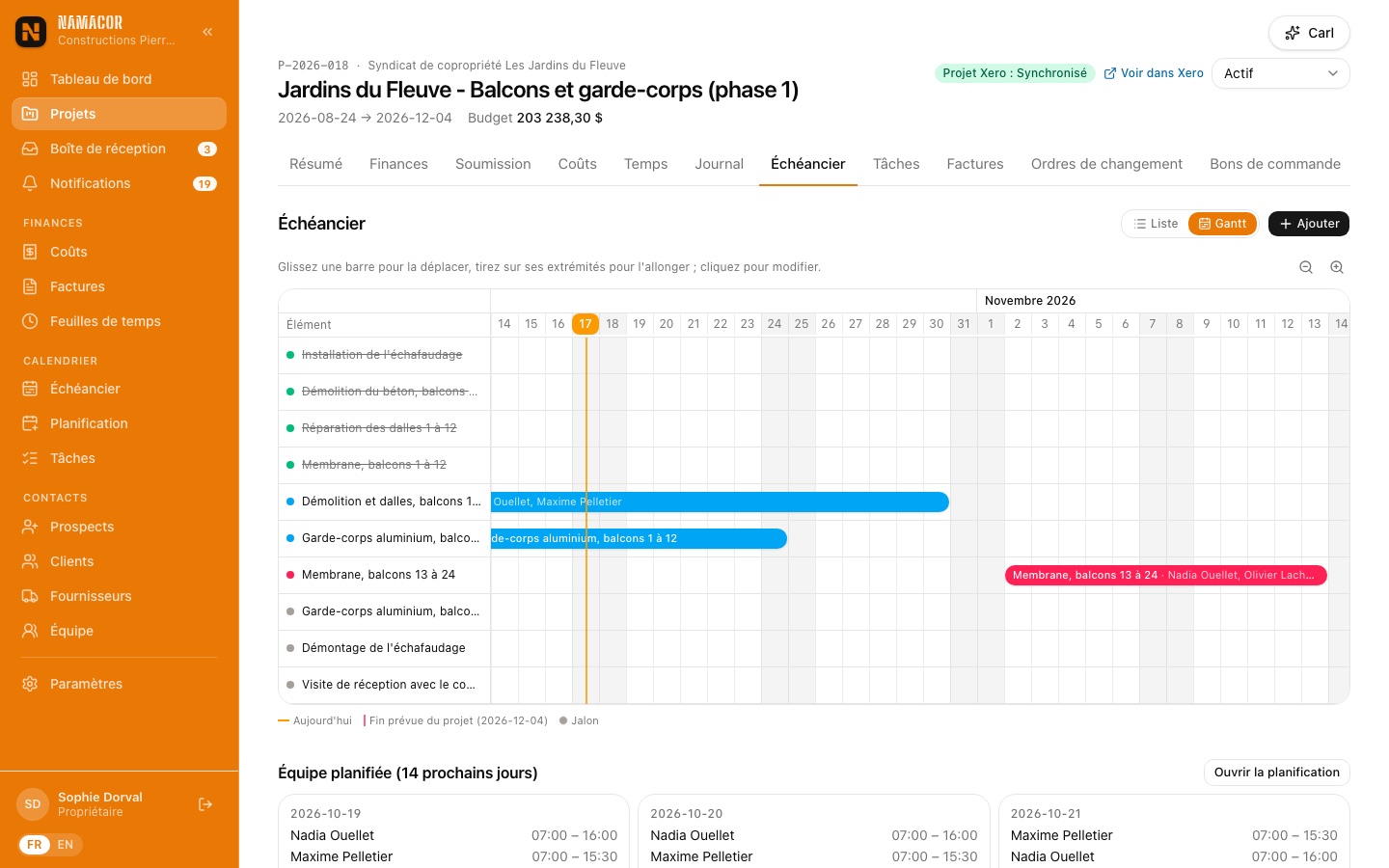
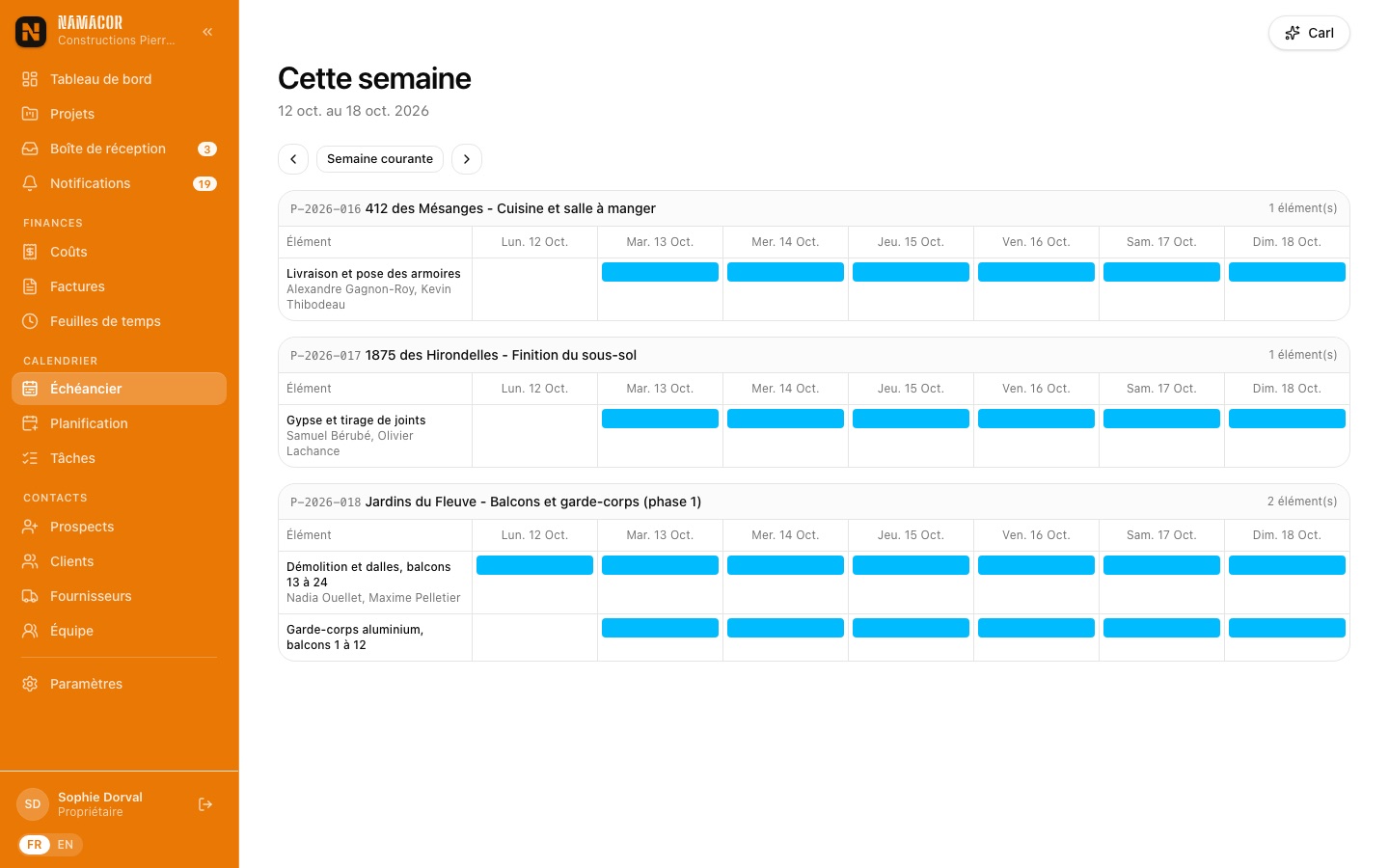
Le menu Échéancier réunit tous les projets semaine par semaine.
Qui travaille où, demain matinPlanification des équipes
Le tableau Planification montre la semaine par employé ou par projet. Cliquez une case pour assigner quelqu'un (projet, heures ou début/fin, rôle, note), cliquez une étiquette pour la modifier. Les absences grisent les cases, et un triangle signale les conflits : chevauchement, plus de 10 h dans la journée ou employé absent.
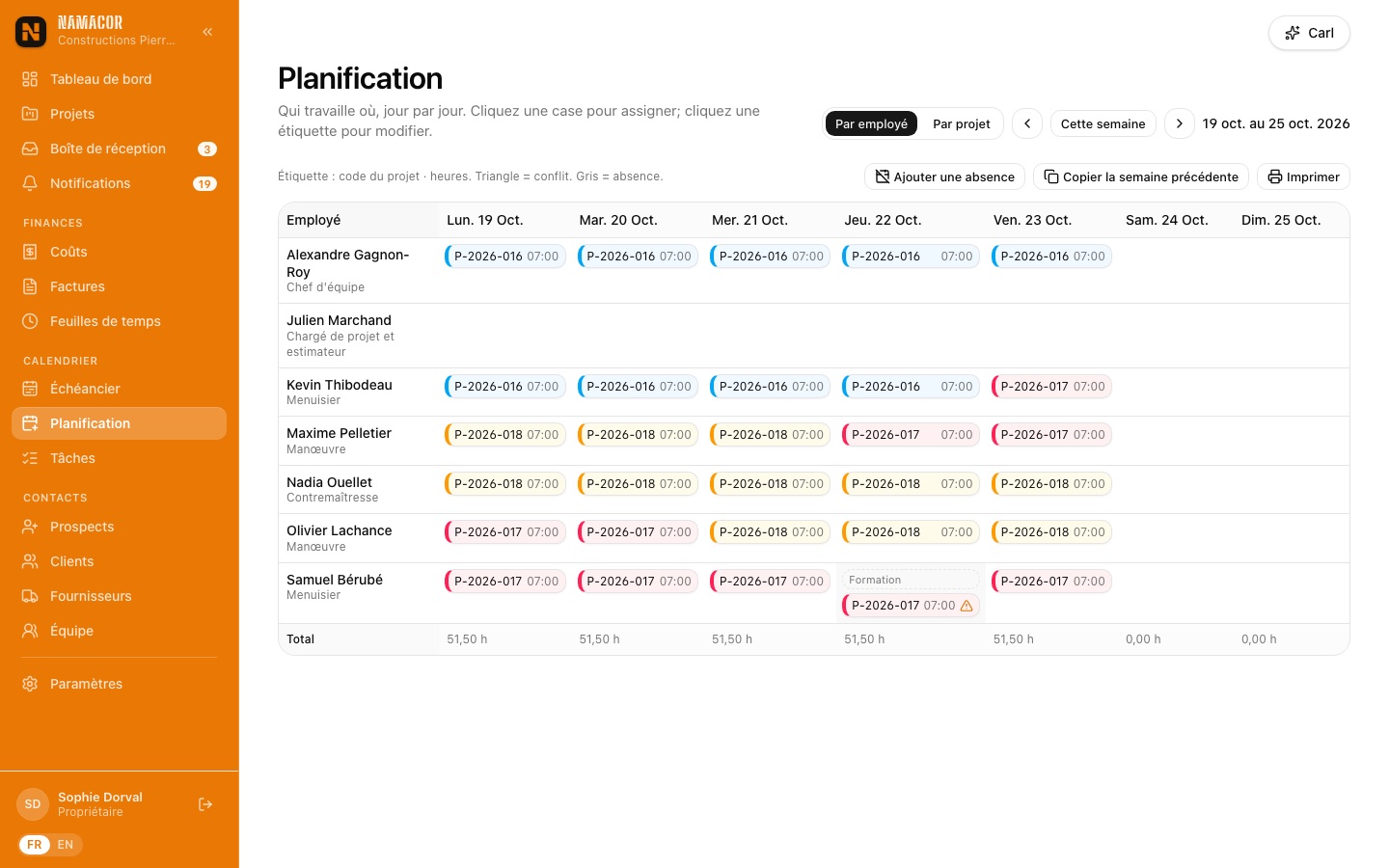
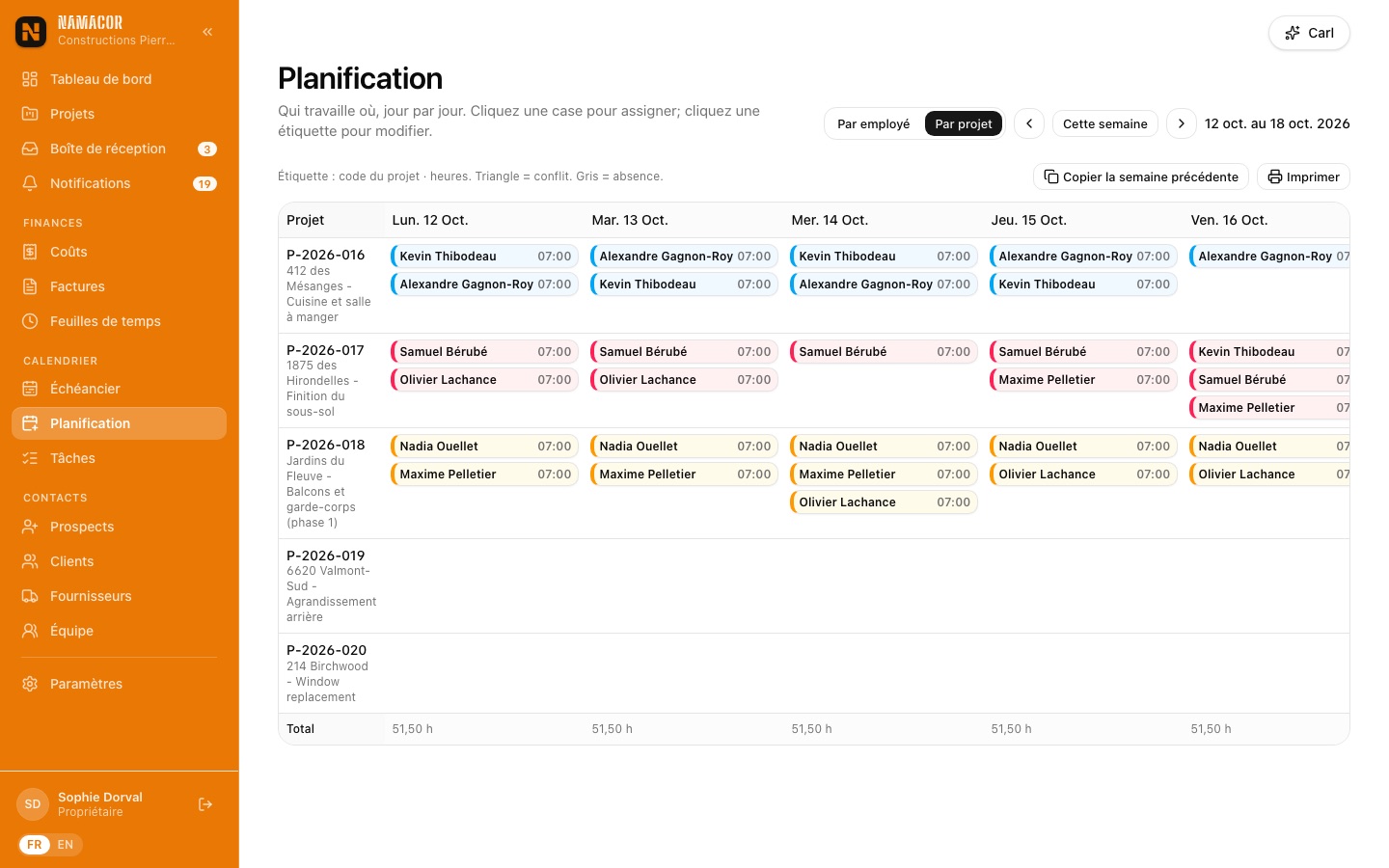
- Copier la semaine précédente recopie les affectations sans doublons.
- Ajouter une absence : vacances, maladie, formation ou autre.
- Un travailleur planifié sur un projet le voit automatiquement sur son téléphone (projets, heures, journal, échéancier).
- Imprimer sort le tableau pour la roulotte de chantier.
Votre équipe n'a qu'un téléphoneL'équipe sur le téléphone
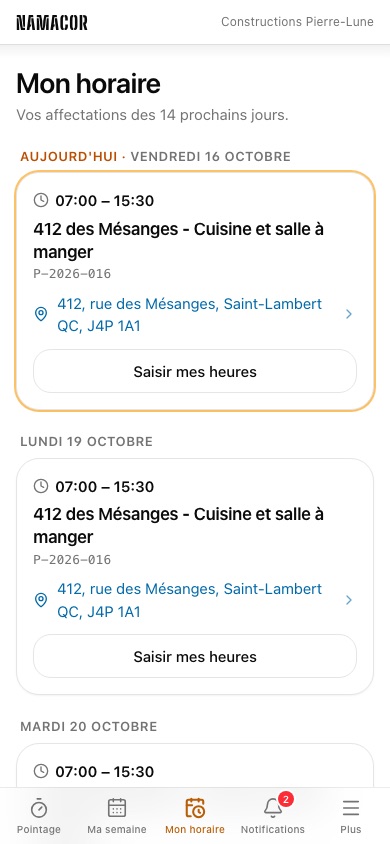
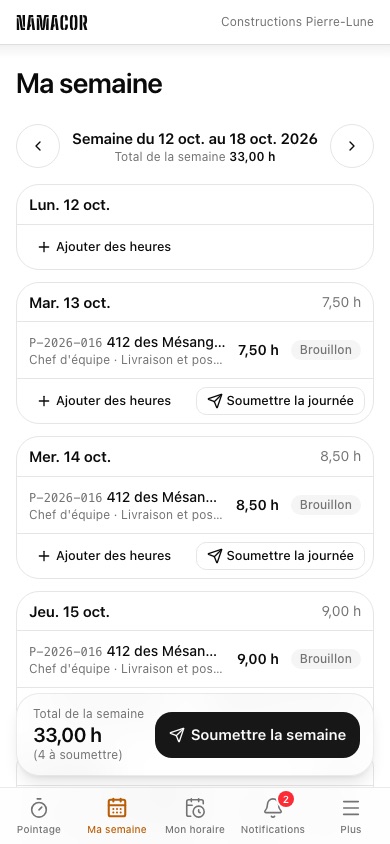
Les travailleurs terrain se connectent avec un code reçu par courriel, sans mot de passe et sans compte Xero. Ils ne voient que leurs projets, et jamais un montant.
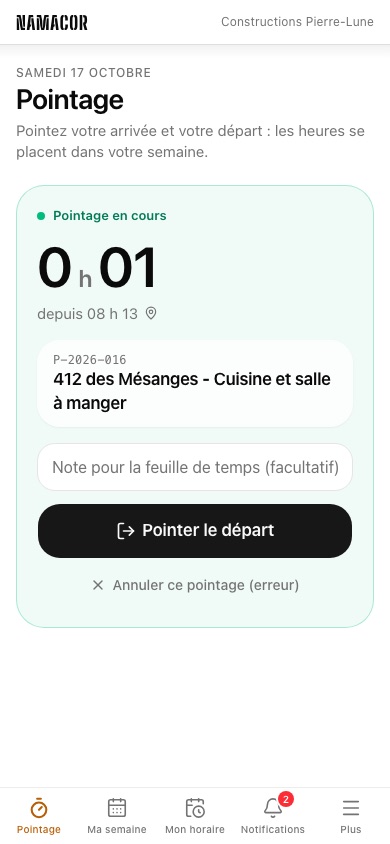
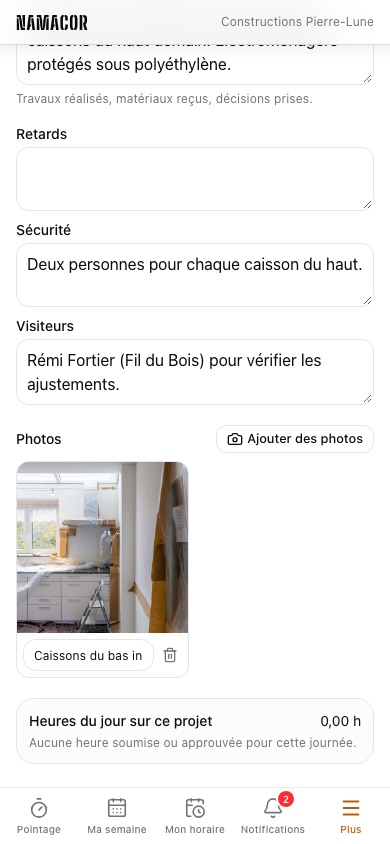
- Pointage : choisir le chantier (celui planifié aujourd'hui est proposé), pointer l'arrivée, puis le départ. La position GPS est enregistrée si le téléphone l'autorise. Au départ, les heures deviennent une entrée de feuille de temps (« Pointage 07:02–15:31 »).
- Ma semaine : saisir ou corriger ses heures, puis Soumettre la semaine.
- Mon horaire : ses affectations des 14 prochains jours, l'adresse du chantier (lien vers Plans) et les consignes.
- Journal et Mes tâches : les notes de la journée avec photos, et ce qui lui est assigné.
- Sans réseau, les heures et le journal sont gardés sur le téléphone et envoyés au retour de la connexion.
Des heures justes, approuvées en un clicFeuilles de temps et approbation
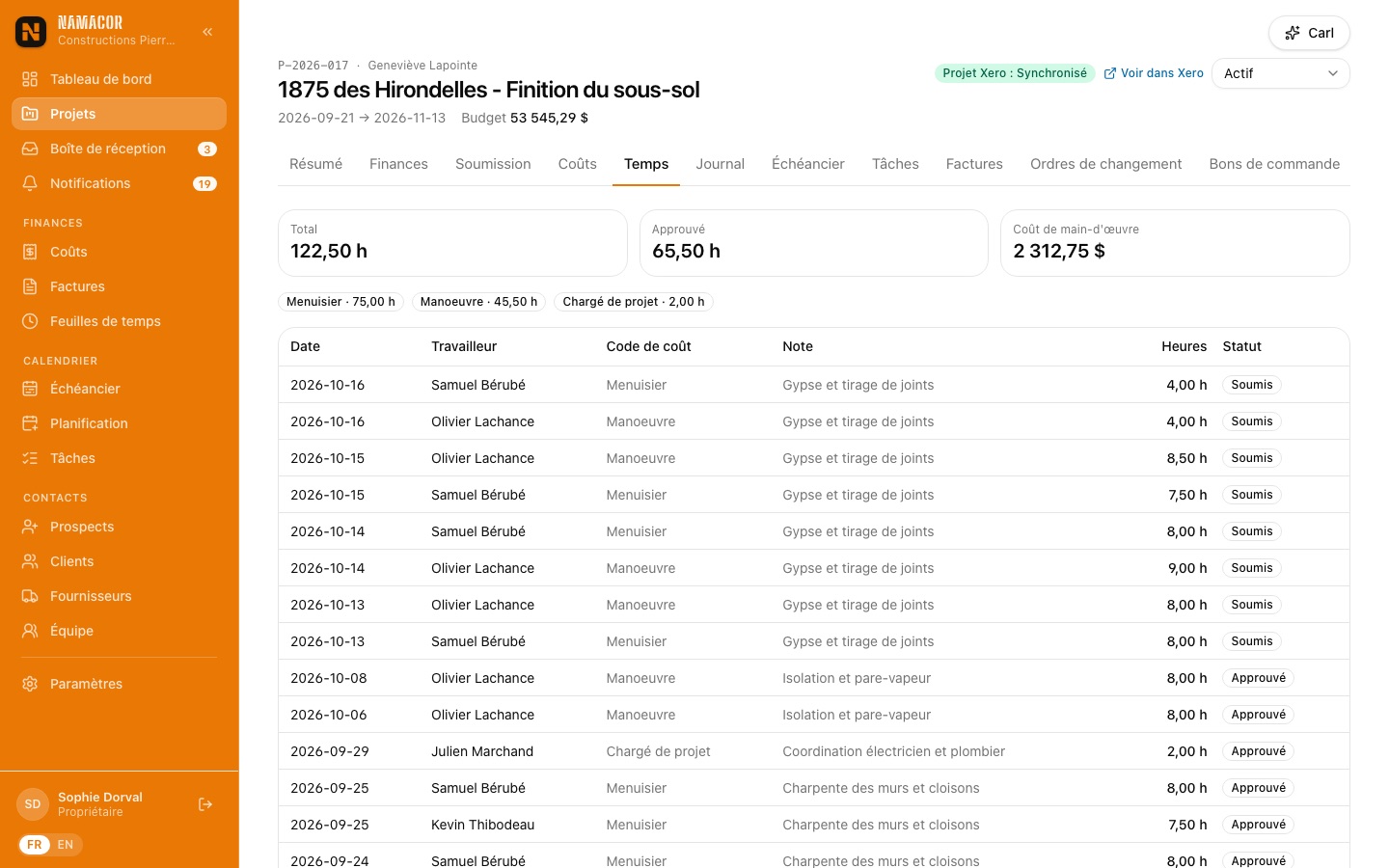
Le menu Feuilles de temps regroupe les heures de la semaine par travailleur. Approuvez une semaine entière ou une sélection ; rejetez avec une note, et le travailleur la voit sur son téléphone. À l'approbation, le coût de main-d'œuvre est figé (heures × taux interne du jour) et l'heure part vers Xero Projects.
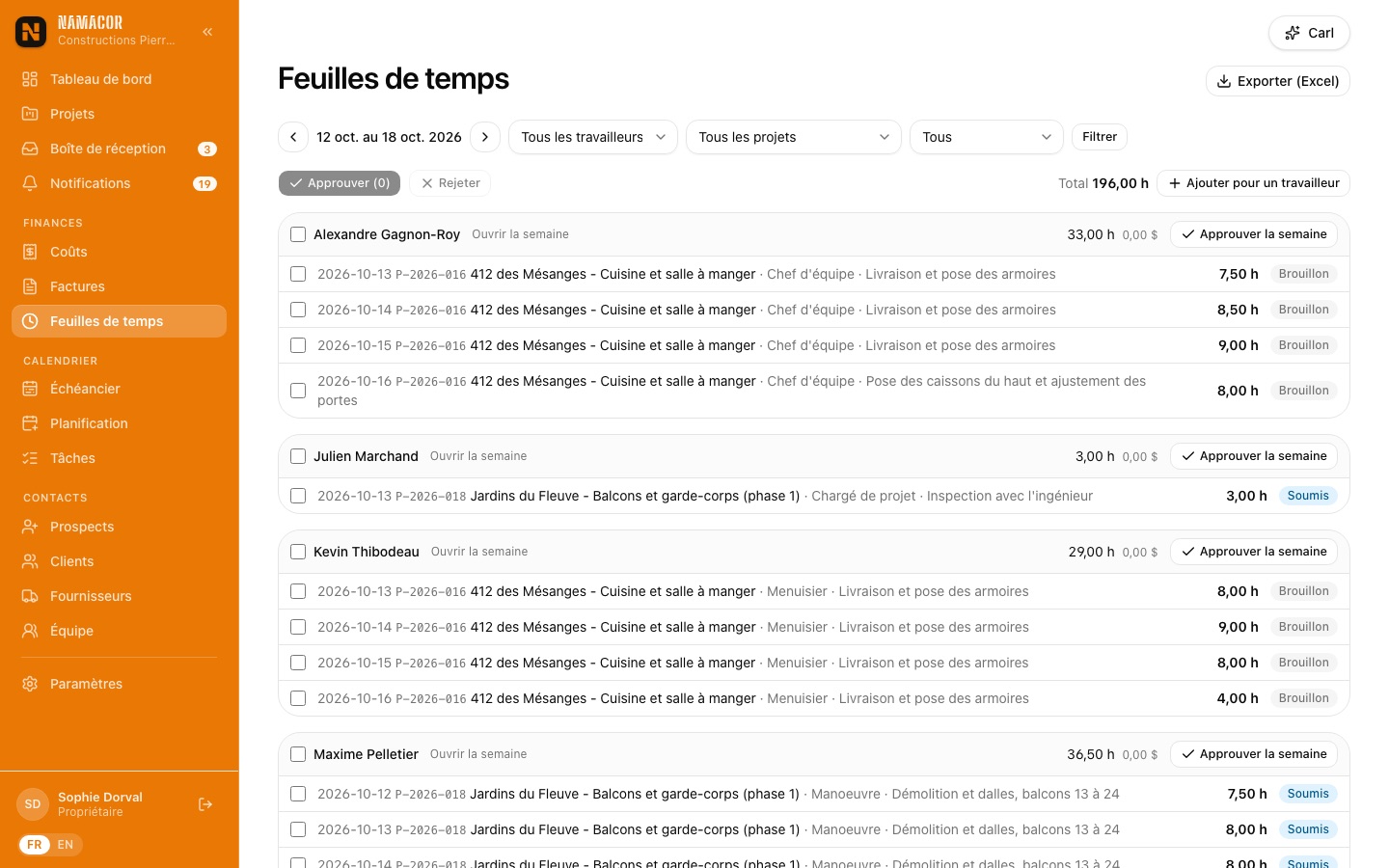
- Exporter (Excel) sort la semaine pour la paie.
- Le bureau peut aussi saisir des heures pour un travailleur (Ajouter pour un travailleur).
La mémoire du chantierJournal de chantier
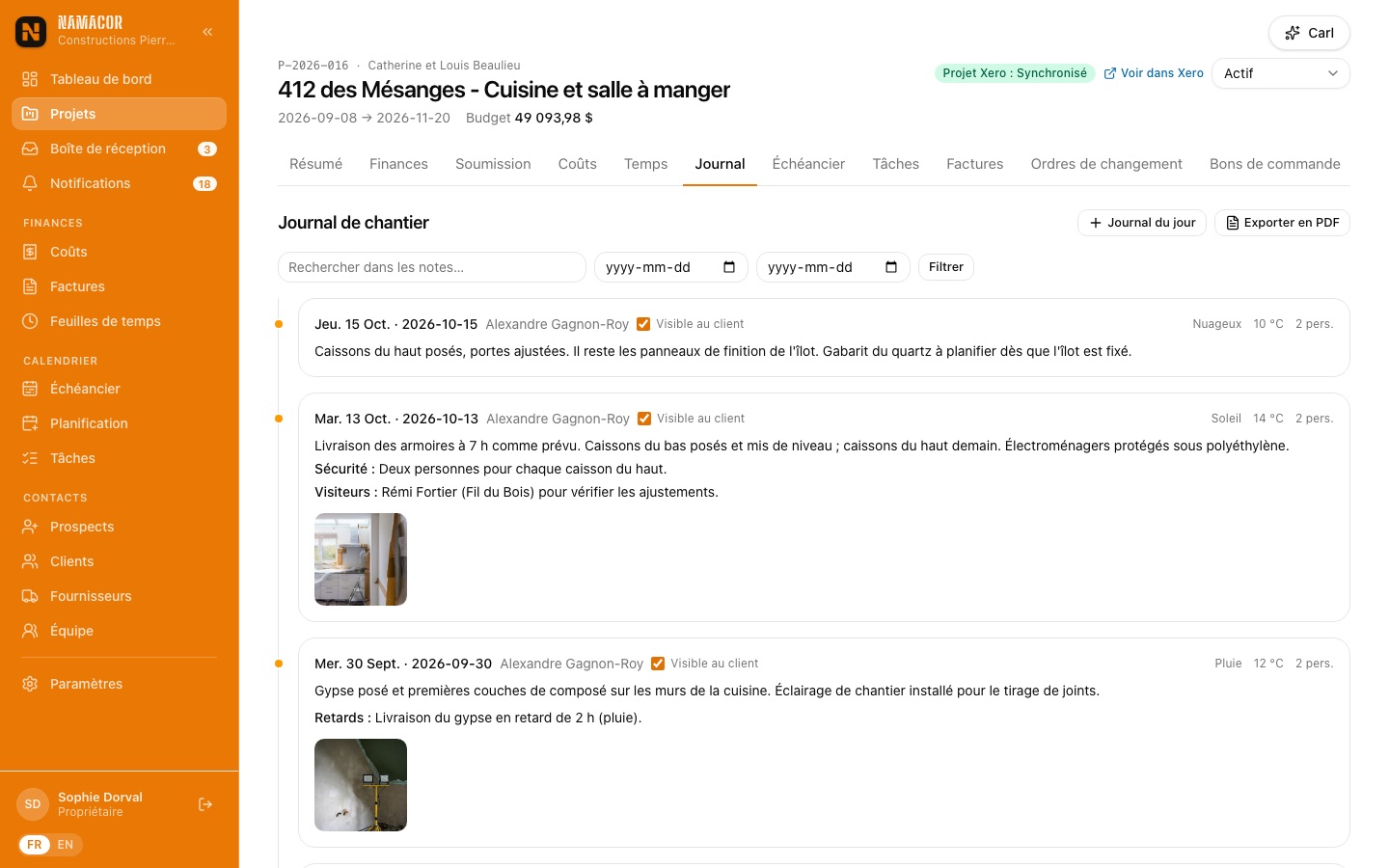
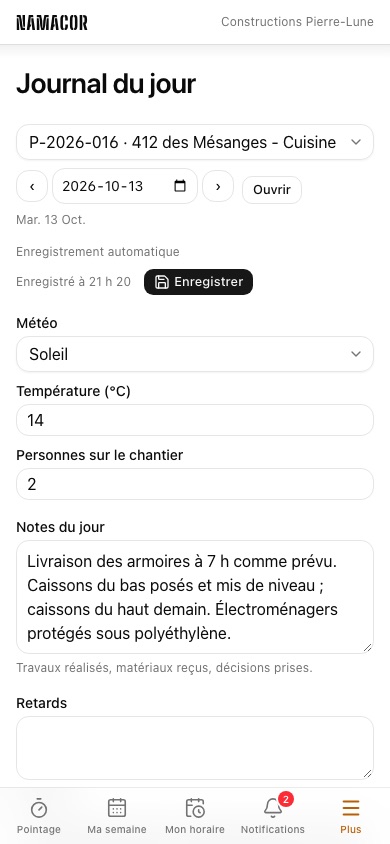
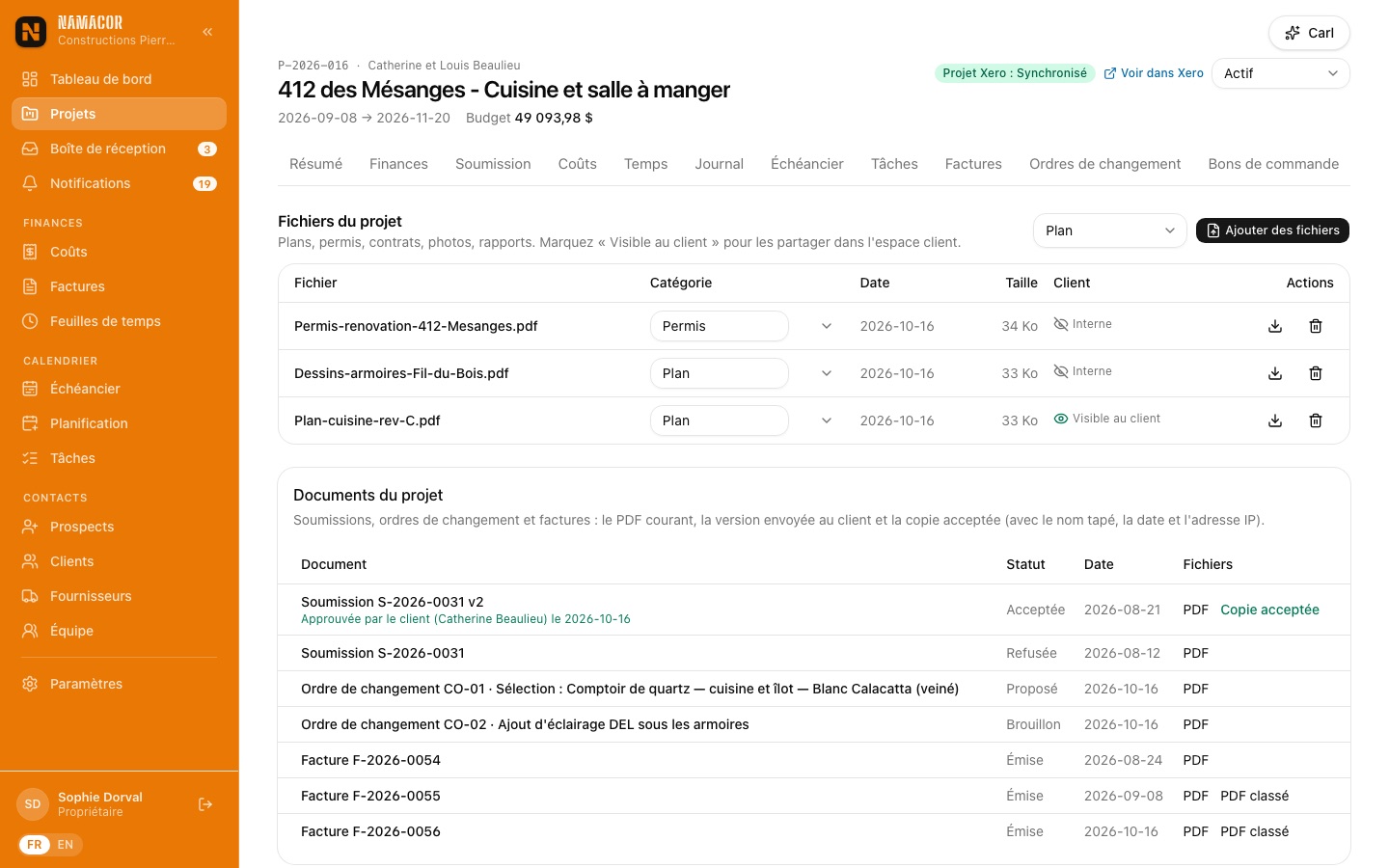
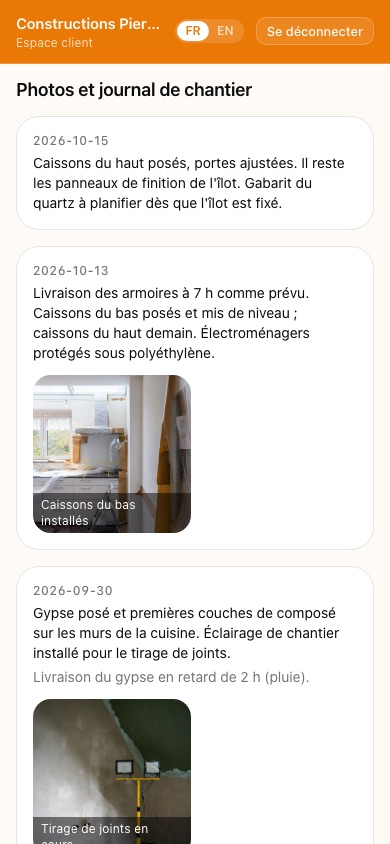
Un journal par projet et par jour : météo, température, nombre de travailleurs, notes, retards, sécurité, visiteurs et photos. L'enregistrement est automatique. Cochez Visible au client pour qu'une entrée et ses photos apparaissent dans son espace client.
Ce qui est commandé, ce qui reste engagéBons de commande
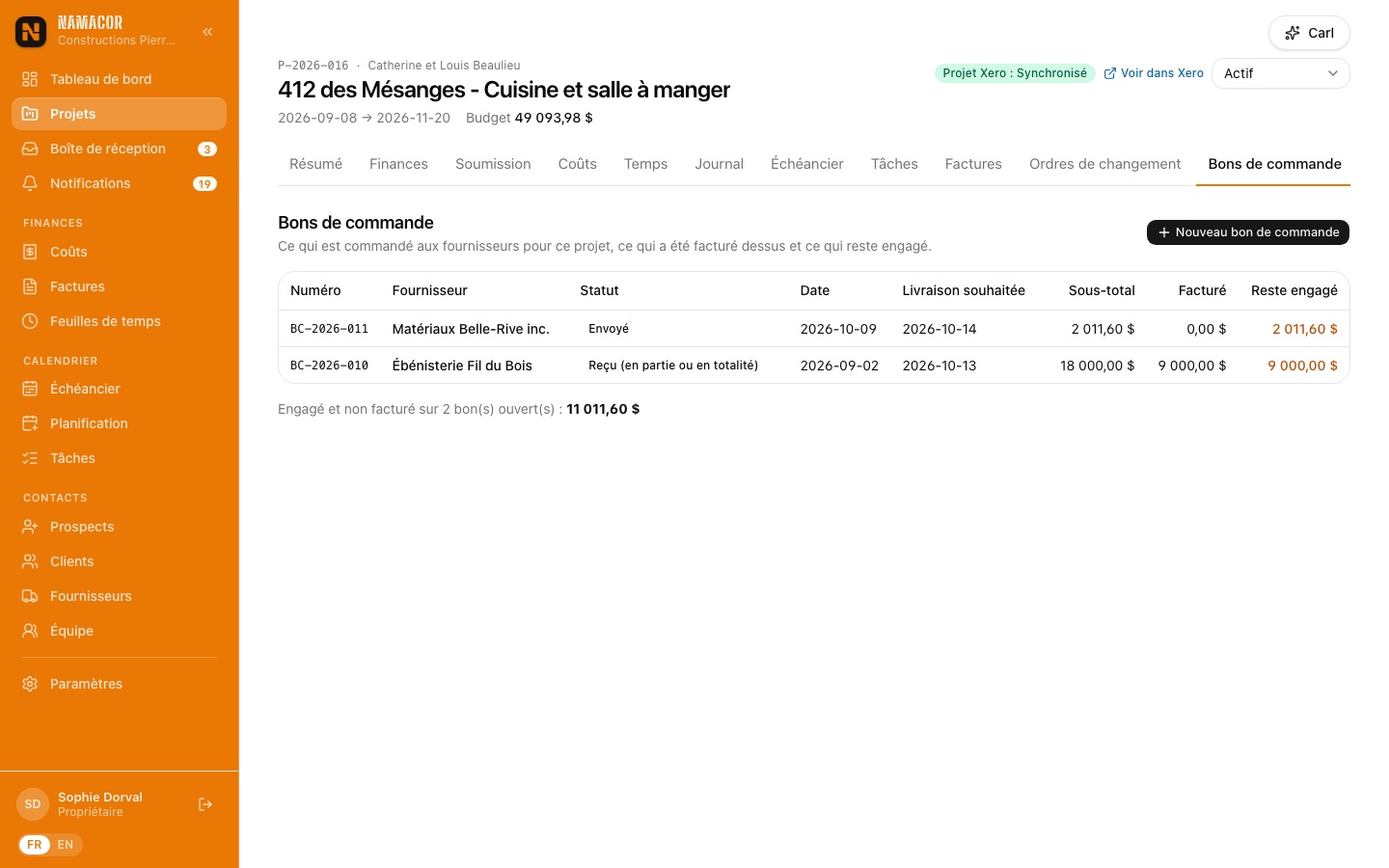
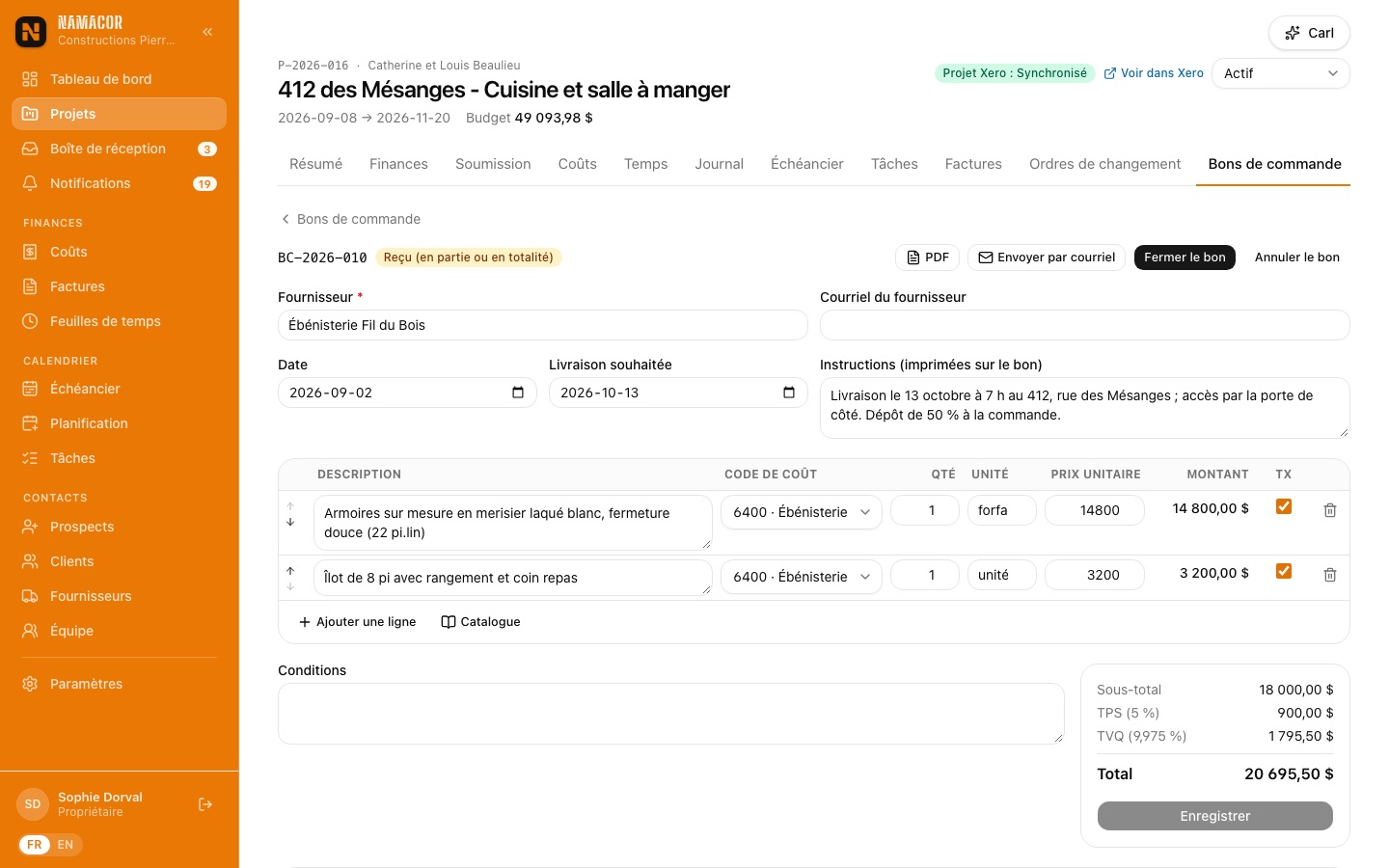
L'onglet Bons de commande garde ce que vous commandez aux fournisseurs (numérotés BC-2026-…), avec lignes, taxes, PDF et envoi par courriel. Quand la facture du fournisseur arrive, saisissez-la en choisissant le bon : il passe à « Reçu » et le reste engagé se met à jour, ce qui entre dans l'estimation des coûts à l'achèvement du projet.
Rien ne tombe entre deux chaisesTâches et fichiers
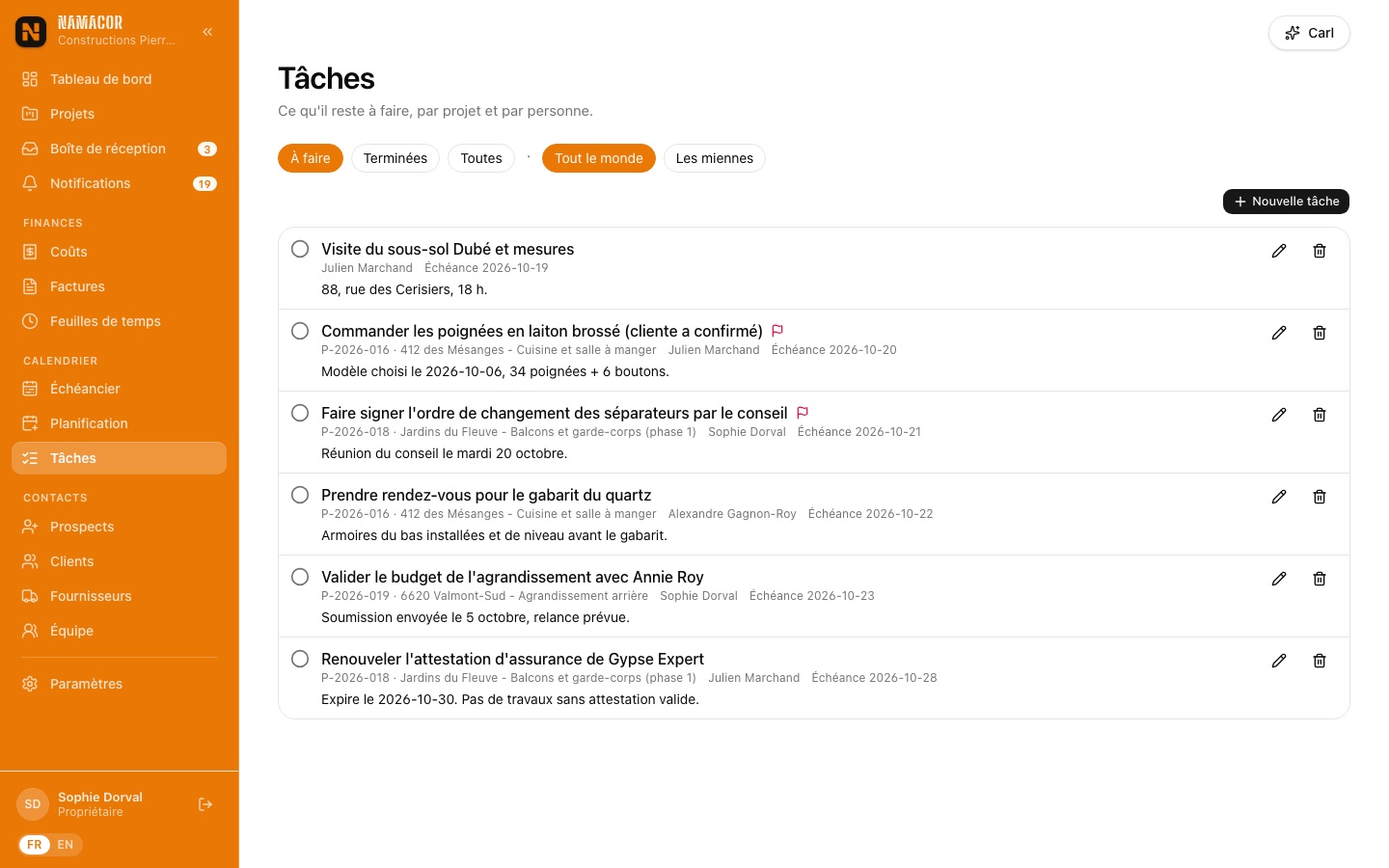
Tâches liste ce qu'il reste à faire, par projet et par personne, avec échéance et priorité. Une tâche assignée notifie la personne, même sur le terrain.
L'onglet Fichiers d'un projet range plans, permis, contrats, photos et rapports. Le bouton œil partage un fichier dans l'espace client.
Facturer au bon moment, se faire payer
Les factures se bâtissent à partir du contrat (échéancier de paiement, pourcentage, jalon) ou des heures et déboursés, partent dans Xero avec leur PDF, et leur statut de paiement revient tout seul de Xero.
Facturer selon ce qui est convenuFactures progressives
Dans l'onglet Factures du projet, Nouvelle facture propose plusieurs méthodes :
| Méthode | Quand l'utiliser |
|---|---|
| Échéancier de paiement de la soumission | Cochez l'étape atteinte (dépôt, début des travaux…) ; une étape déjà facturée est verrouillée. |
| % du contrat | Facturation progressive selon l'avancement (ex. 20 % des balcons). |
| Montant fixe | Un montant libre, avec vos propres lignes. |
| Jalon de l'échéancier | Une étape de l'échéancier du projet est terminée. |
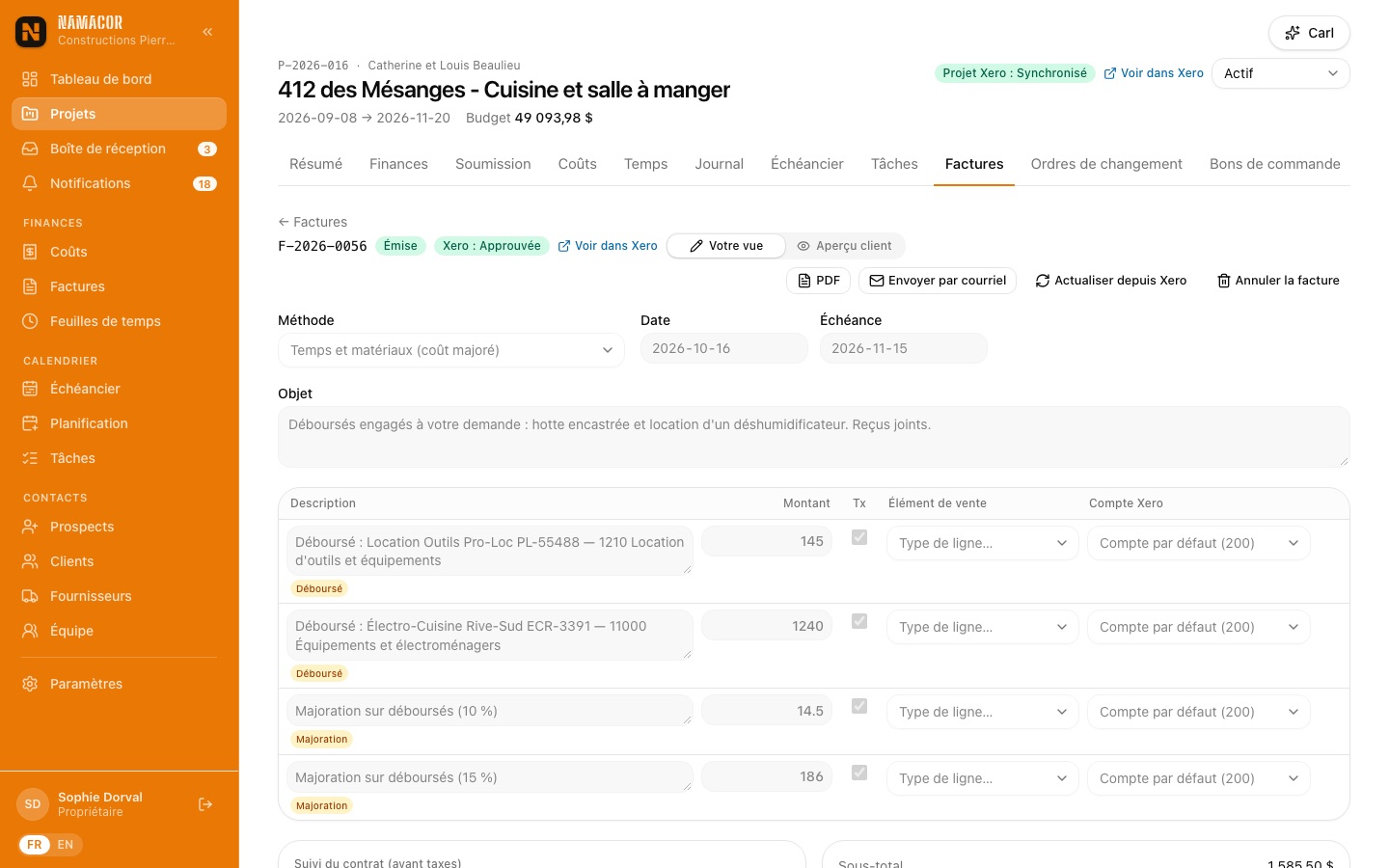
| Temps et matériaux (coût majoré) | Les heures approuvées non facturées et les déboursés à refacturer. |
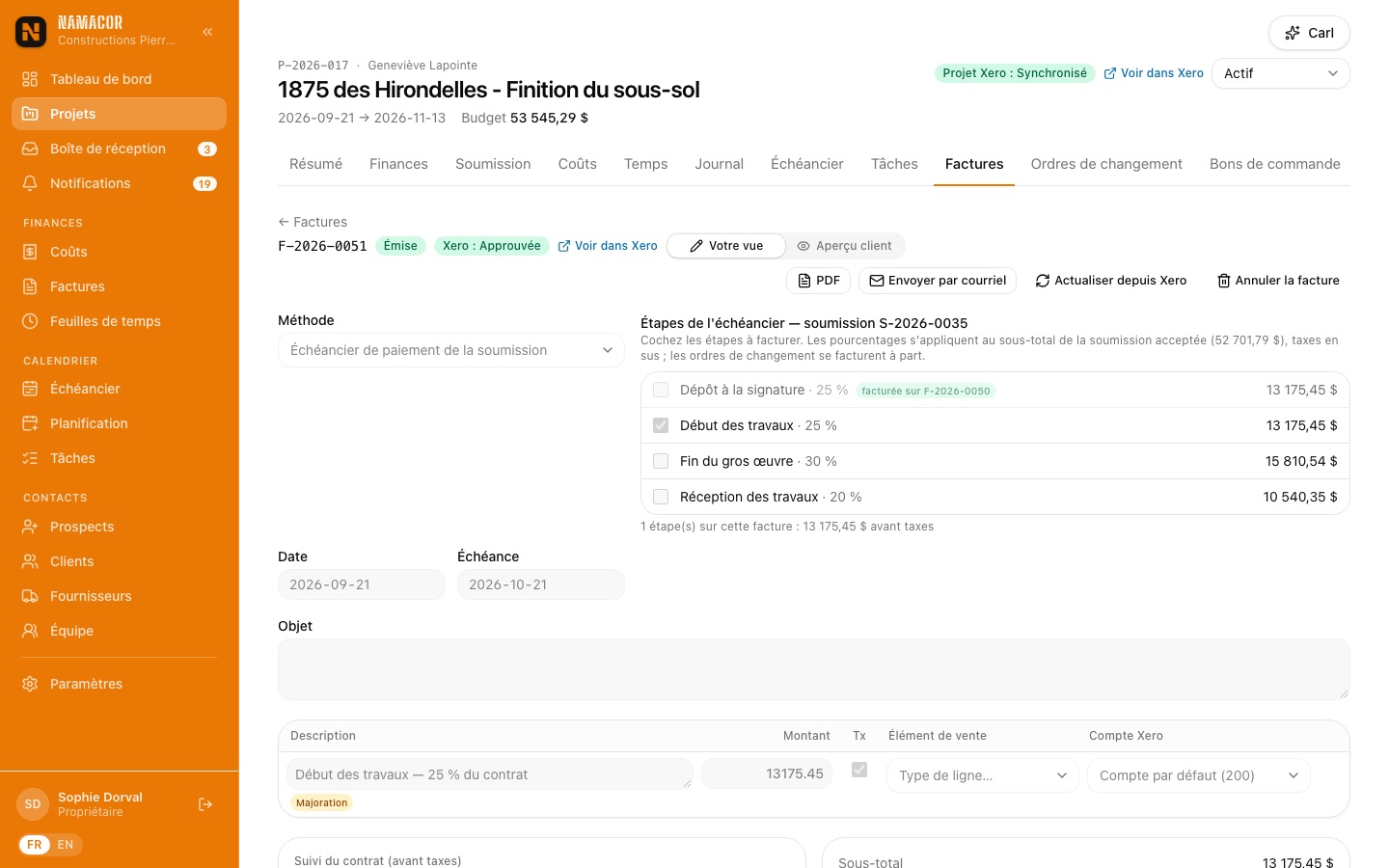
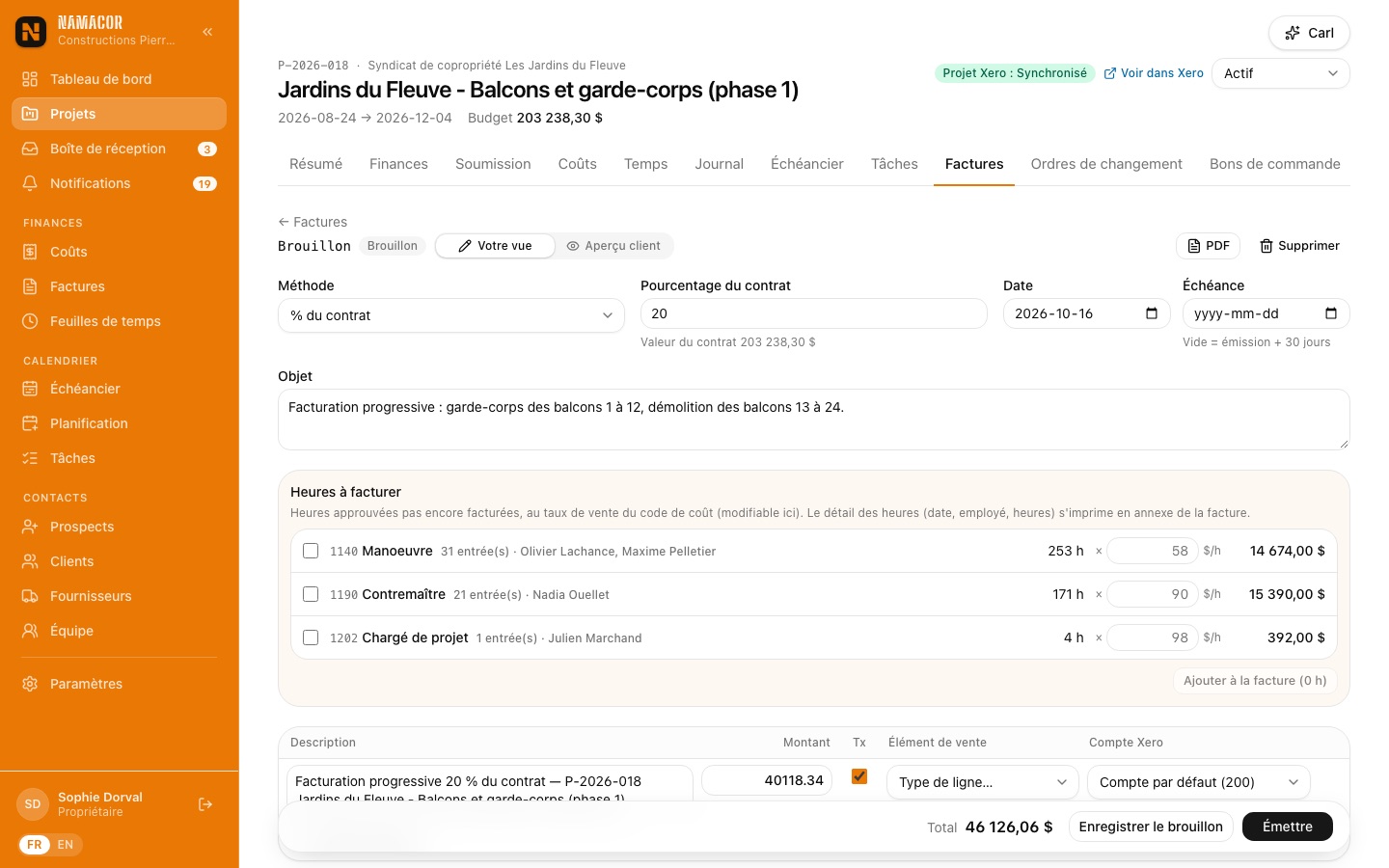
- Choisissez la méthode, puis la date ; l'échéance par défaut suit Paramètres (émission + N jours).
- Vérifiez les lignes et l'Aperçu client, puis Enregistrer le brouillon.
- Émettre attribue le numéro (F-2026-…), verrouille les montants et envoie la facture à Xero avec son PDF.
- Envoyer par courriel au client : PDF joint, lien en ligne, reçus refacturés joints.
Ne plus oublier un débourséRefacturation des coûts et des heures
Un coût marqué refacturable (avec sa majoration) attend dans la section « Coûts à refacturer » de la prochaine facture du projet. Chaque coût coché devient une ligne « Déboursé » et une ligne « Majoration » ; son reçu est joint au PDF, à la facture Xero et au courriel. Il ne peut jamais être refacturé deux fois.
Le bloc Heures à facturer liste les heures approuvées non facturées par code de coût, au taux de vente du code (modifiable par ligne). Le PDF ajoute une annexe « Détail des heures facturées ».
Savoir qui doit quoiSuivi des factures et rappels
Le menu Factures liste toutes les factures avec un statut calculé : Brouillon, À envoyer, Envoyée, En retard, Payée en partie, Payée. En tête : le montant à encaisser, le montant en retard, les factures à envoyer et les brouillons, chacun filtrant la liste.
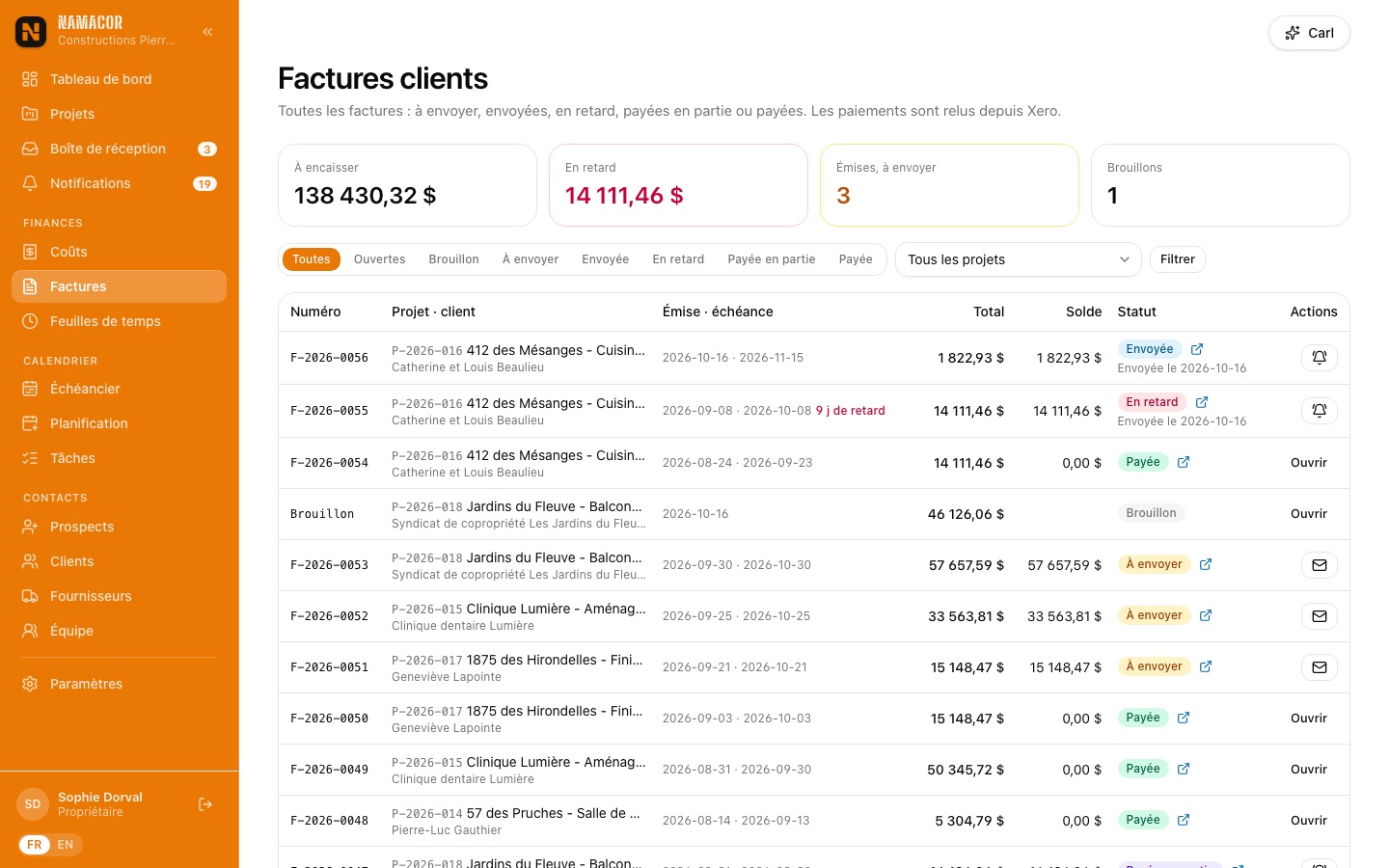
Sur une facture envoyée, en retard ou payée en partie, Envoyer un rappel prépare le courriel de rappel (solde, échéance, lien, PDF) et compte les rappels envoyés.
Savoir où vous en êtes, projet par projet
Les factures fournisseurs sont lues automatiquement, codées au bon projet en quelques secondes et envoyées à Xero. L'onglet Finances combine contrat, coûts, heures, engagé et encaissé pour montrer la marge réelle et projetée.
La seule vue qui combine toutFinances du projet
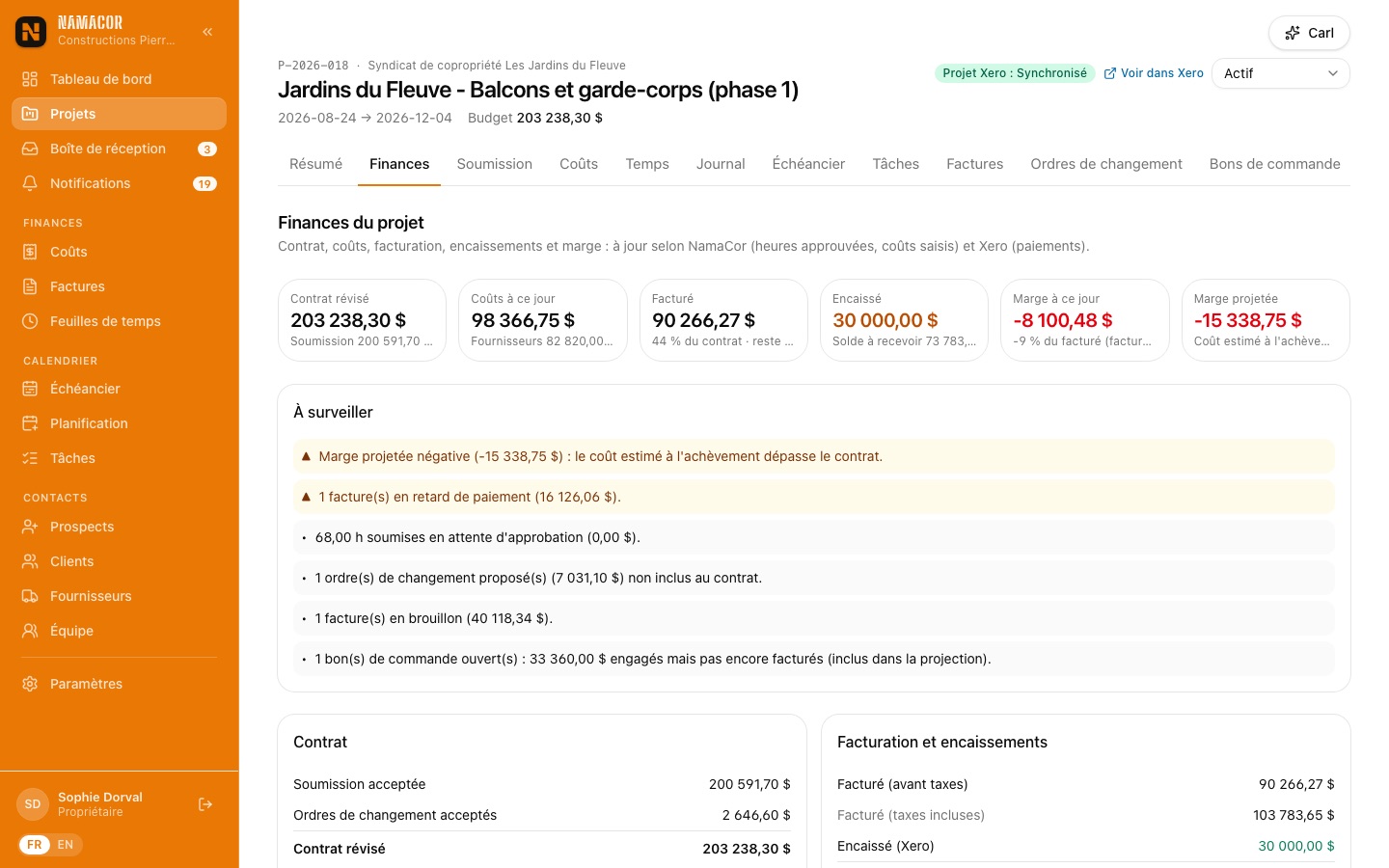
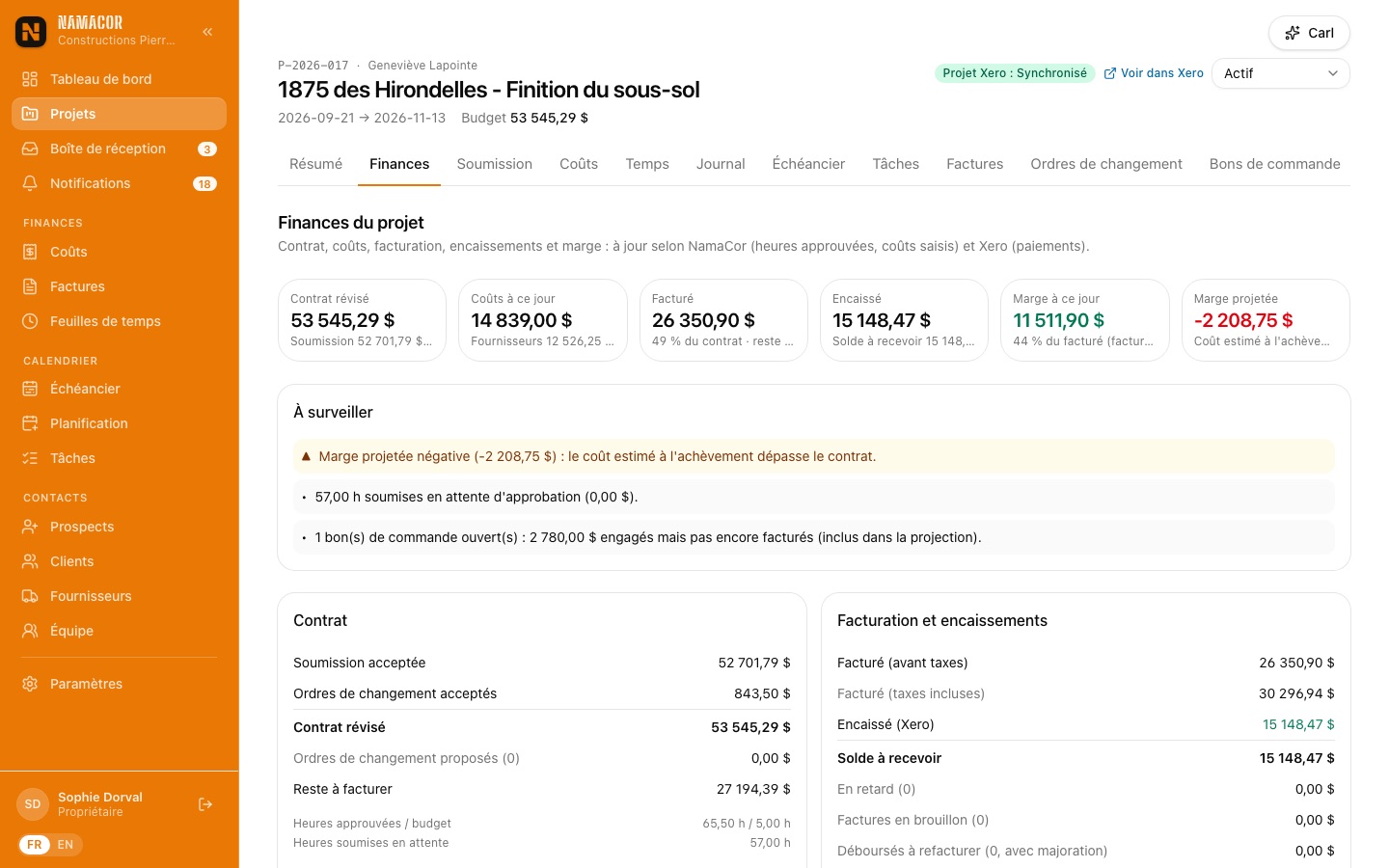
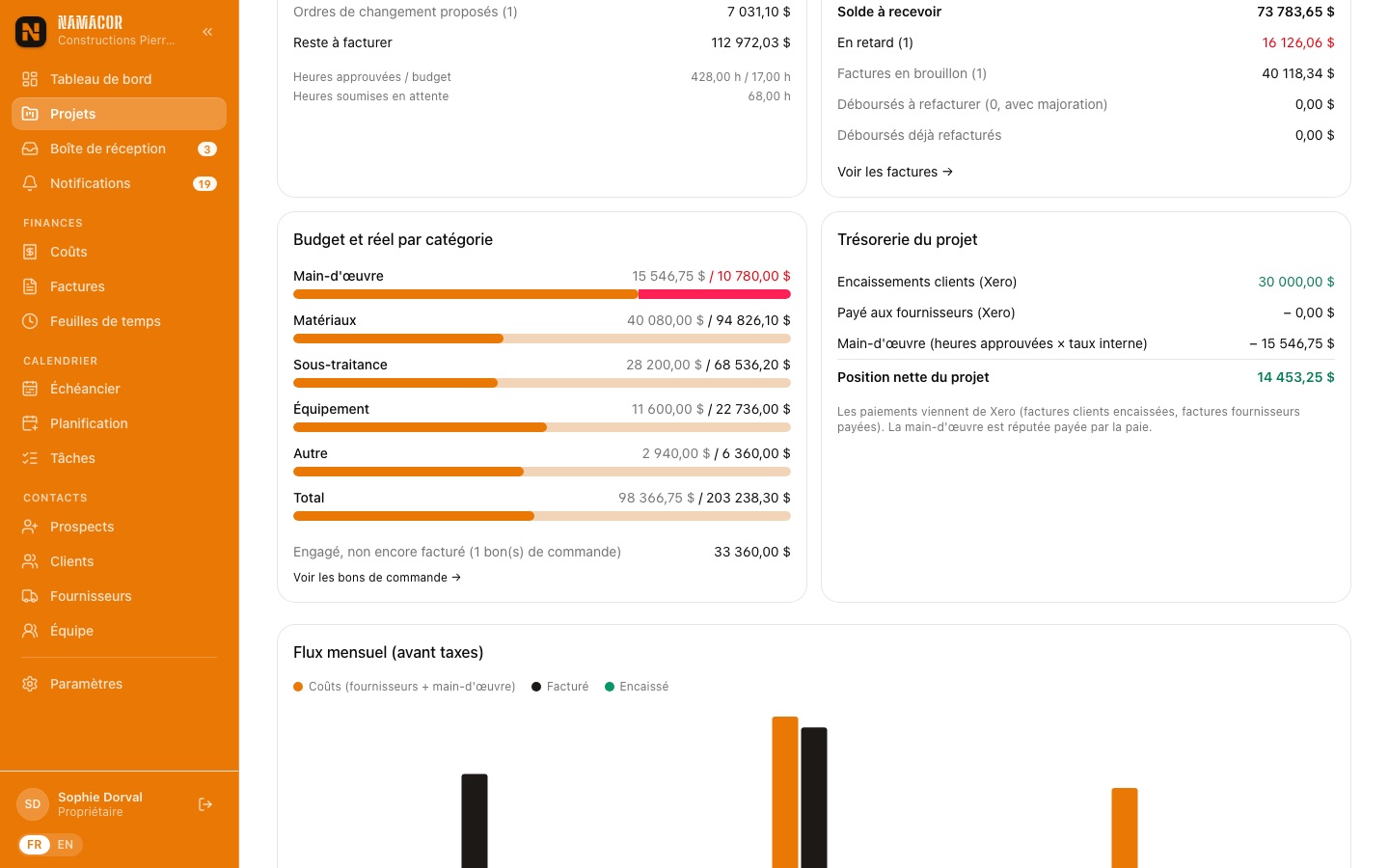
L'onglet Finances calcule : contrat révisé (soumission acceptée + ordres de changement), coûts à ce jour, facturé, encaissé (Xero), marge à ce jour et marge projetée. La liste « À surveiller » signale ce qui mérite votre attention.
Chaque dollar dépensé, au bon projetCoûts
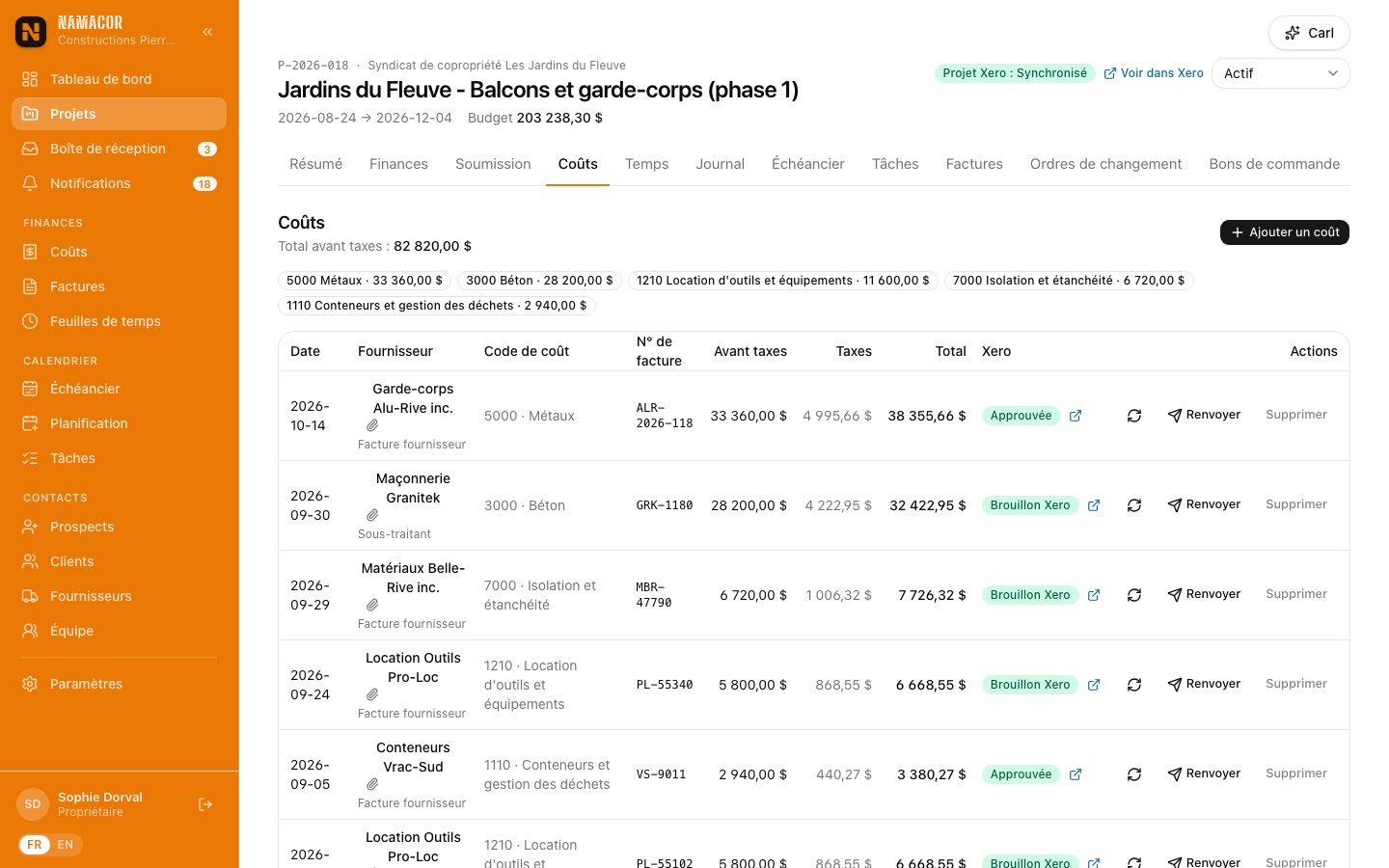
Un coût est une facture ou un reçu de fournisseur, toujours rattaché à un projet et à un code de coût, avec son reçu. Le menu Coûts les liste tous, filtrables par projet et par état Xero, avec un lien direct vers la facture fournisseur dans Xero.
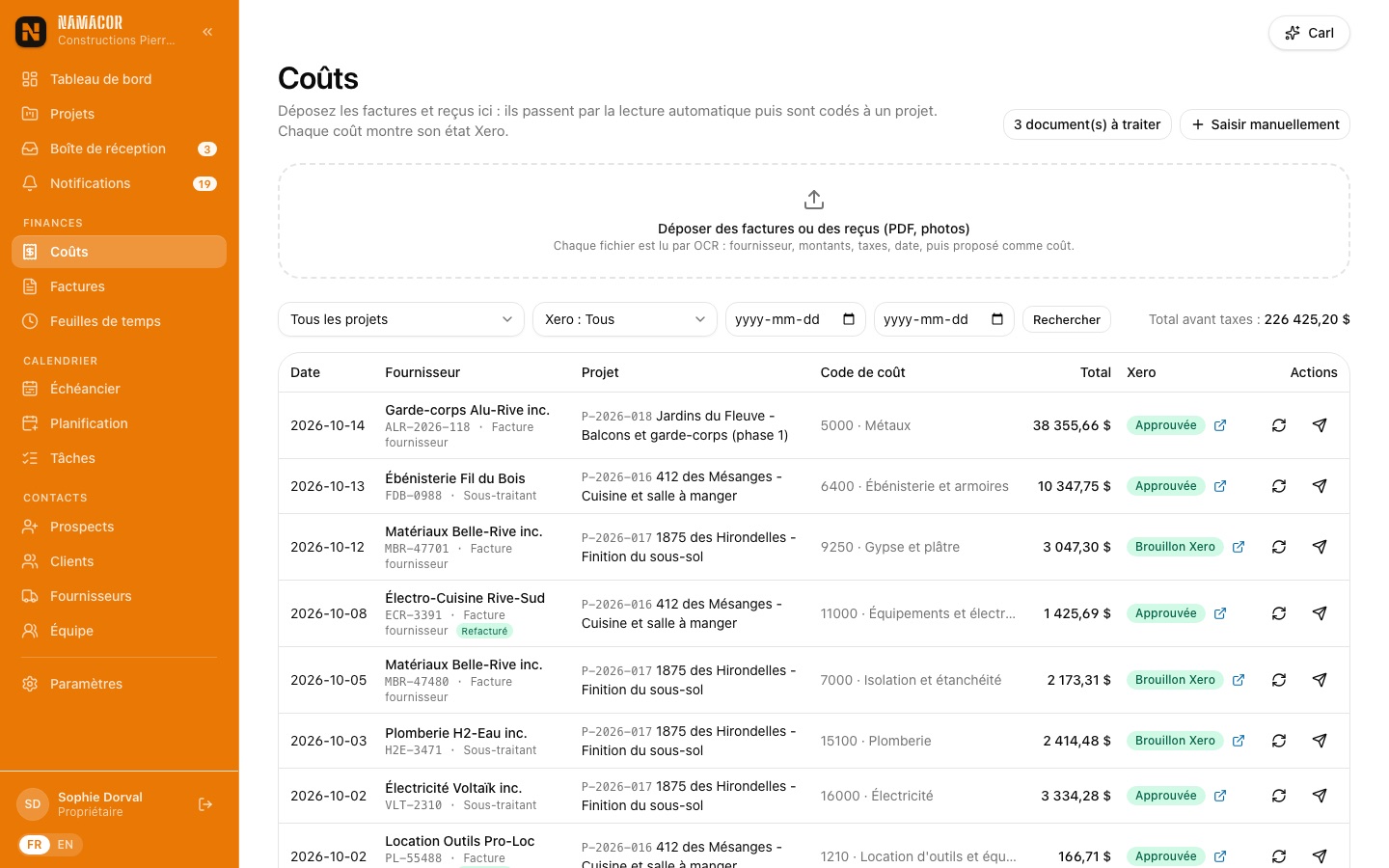
- Saisir manuellement : projet, code de coût, fournisseur, bon de commande, numéro, dates, sous-total (TPS et TVQ calculées), reçu en photo ou PDF.
- Un retour ou un remboursement se saisit en négatif : il part vers Xero comme note de crédit fournisseur.
- Un fournisseur saisi pour la première fois est ajouté au répertoire automatiquement.
Fini la saisie des facturesBoîte de réception et lecture automatique
Chaque entreprise a une adresse de réception (votre-entreprise@factures.namacor.ca, dans Paramètres › Documents). Transférez-y les factures et reçus, ou donnez-la à vos fournisseurs. Chaque PDF ou photo est lu par l'IA : fournisseur, numéro, dates, sous-total, TPS, TVQ, total, lignes, et le projet et le code de coût suggérés.
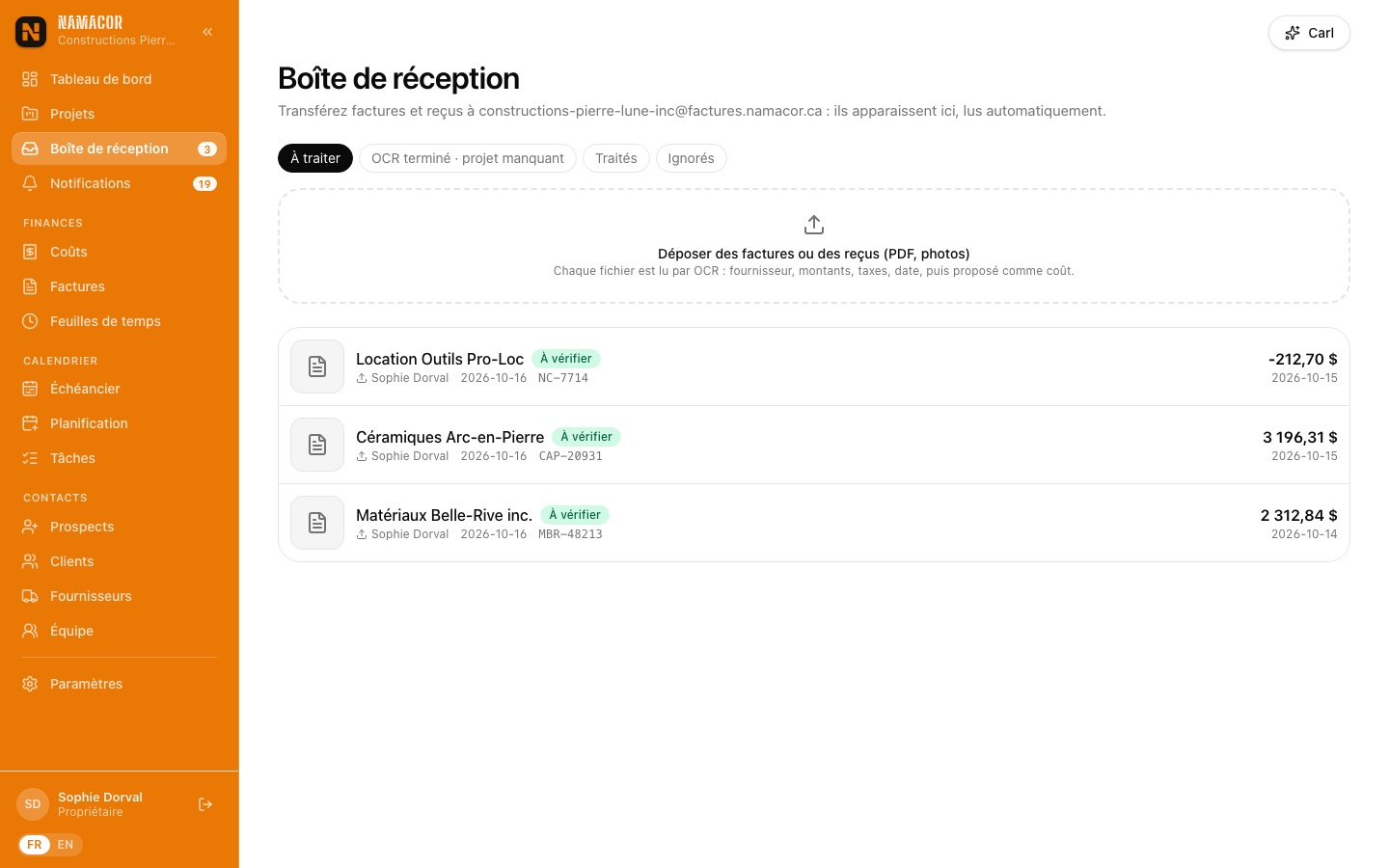
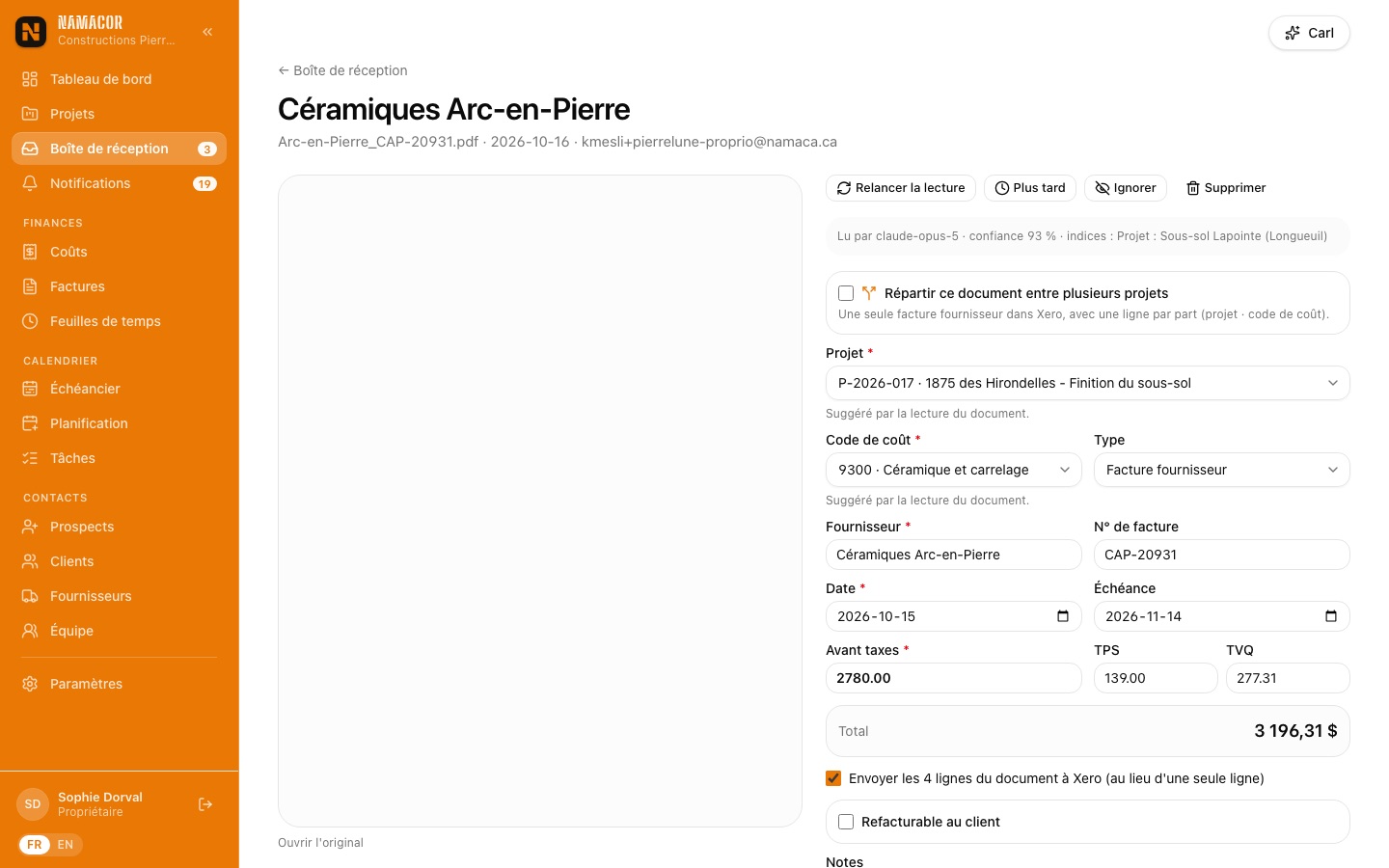
- Ouvrez un document À vérifier. Le formulaire est prérempli ; un bandeau « Doublon possible » apparaît si la même facture existe déjà.
- Corrigez au besoin, puis Créer le coût. Le fichier devient le reçu du coût et le coût part vers Xero.
- Pas encore sûr du projet ? Plus tard l'envoie dans l'onglet « OCR terminé · projet manquant », où le codage rapide assigne projet et code en série.
- Une facture pour plusieurs chantiers ? Cochez Répartir ce document entre plusieurs projets : par montants ou par ligne du document. Xero reçoit une seule facture fournisseur, une ligne par projet.
Une comptabilité propre sans double saisieXero
Tout ce qui compte pour votre comptable part vers Xero, correctement codé :
| Dans NamaCor | Dans Xero |
|---|---|
| Projet actif | Projet Xero Projects, option de suivi « Projet », une tâche par code de main-d'œuvre |
| Heure approuvée | Entrée de temps dans le projet Xero |
| Coût (facture fournisseur) | Facture fournisseur avec compte de dépense, suivi par projet et reçu joint |
| Coût négatif | Note de crédit fournisseur |
| Facture émise | Facture client avec PDF et reçus refacturés joints |
| Paiement saisi dans Xero | Relu par NamaCor (en continu et chaque nuit) : Payée, Payée en partie |
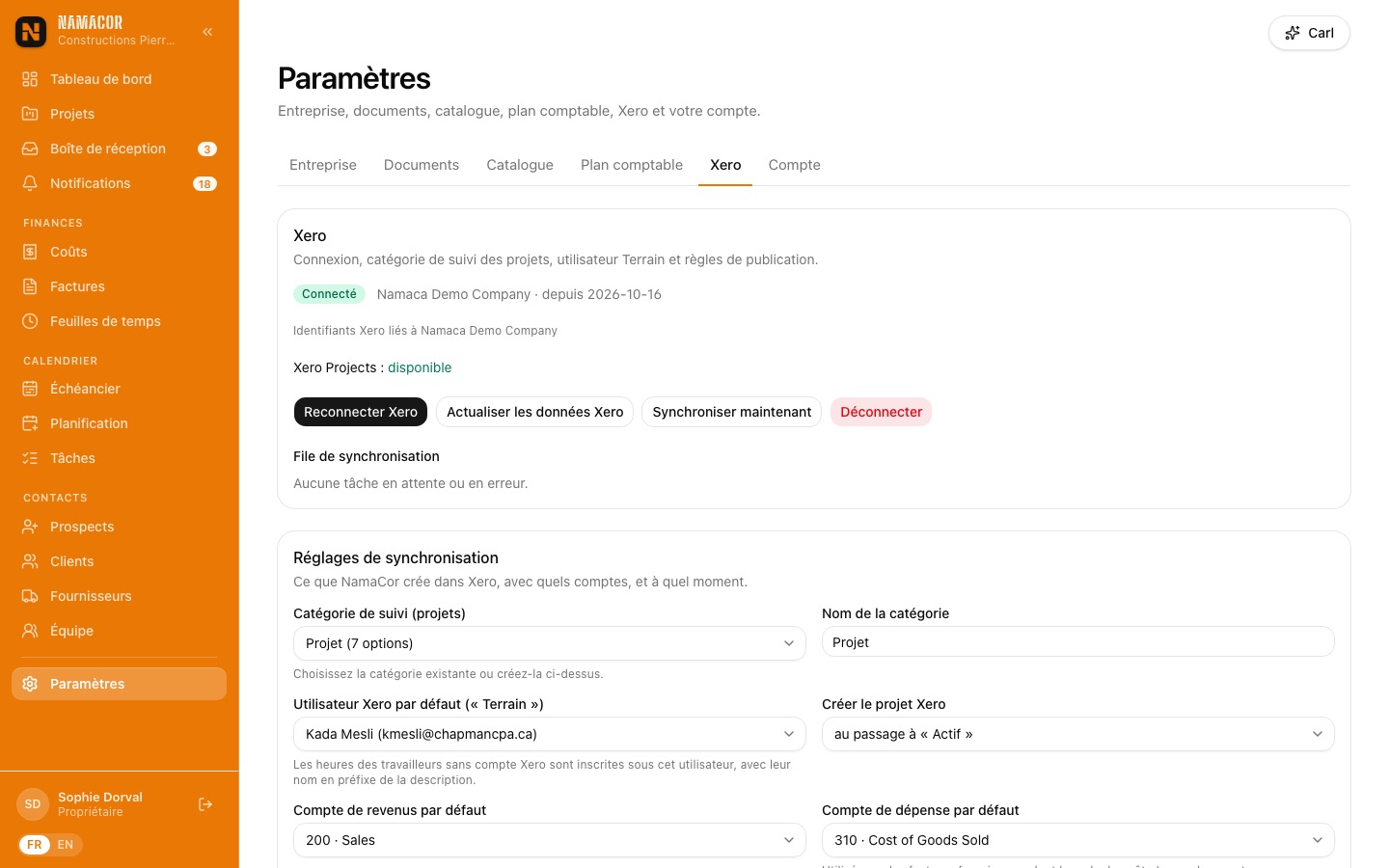
- Paramètres › Xero › Connecter Xero, puis autorisez votre organisation.
- Confirmez l'organisation (nom, code court, Xero Projects disponible) : rien ne part tant que le propriétaire n'a pas confirmé.
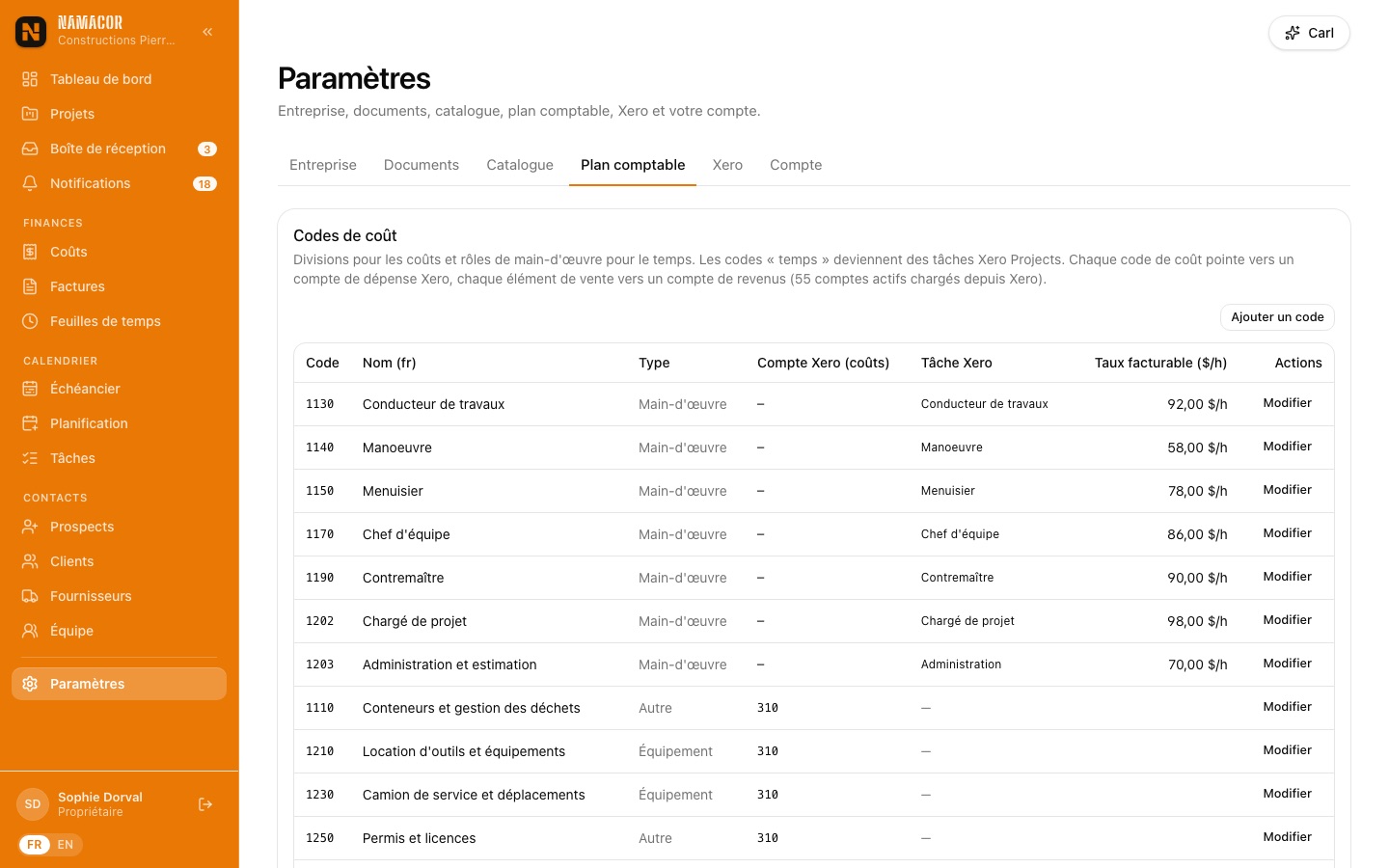
- Dans Paramètres › Plan comptable, associez chaque code de coût à un compte de dépense et chaque élément de vente à un compte de revenus.
- Choisissez la catégorie de suivi « Projet », les codes de taxe, le statut d'envoi des factures (brouillon ou approuvée) et le moment de création des projets Xero.
Le client dans la boucle
Les extras sont approuvés avant d'être faits, les choix de finition se font en ligne contre une allocation, et le client suit son projet dans son espace sans appeler le bureau.
Plus d'extras contestésOrdres de changement
Un ordre de changement (CO-01, CO-02… par projet) se bâtit comme une soumission, avec sections, lignes et calculette. Il naît en brouillon, invisible du client. Joignez les pièces justificatives (fichiers du projet, factures fournisseurs) : elles suivent le PDF envoyé au client.
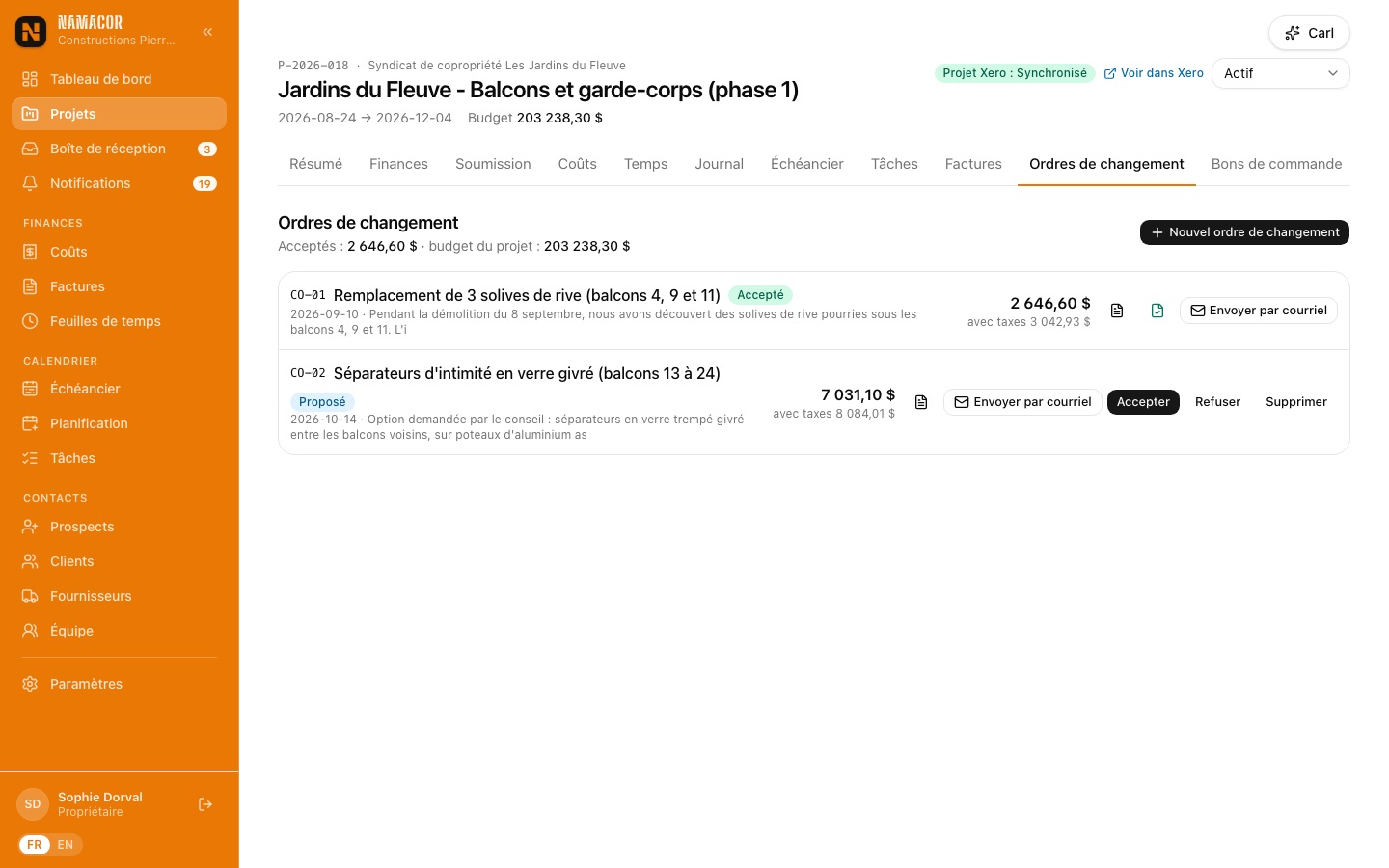
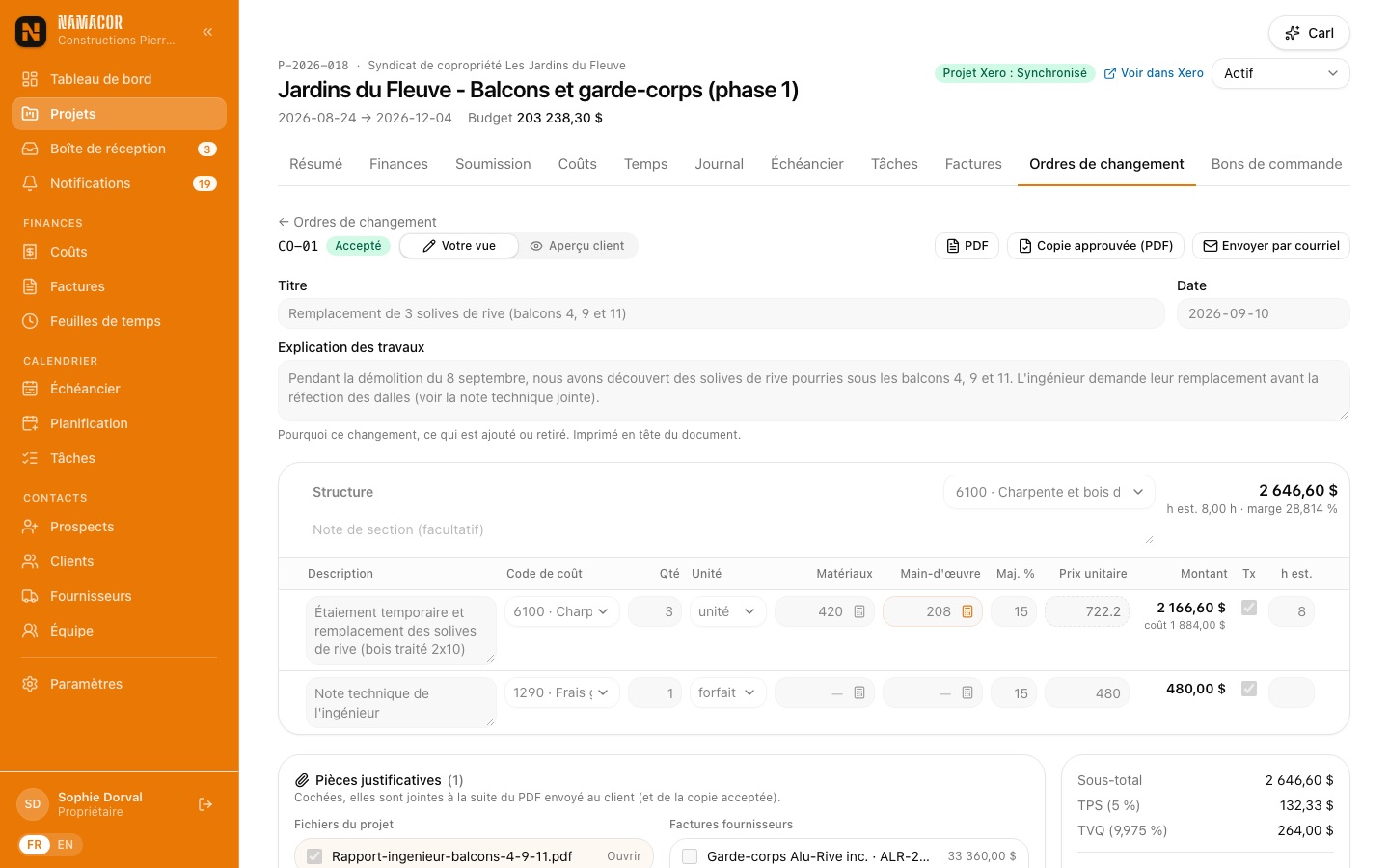
- Onglet Ordres de changement › Nouvel ordre de changement, puis Créer et détailler.
- Expliquez les travaux, ajoutez les lignes (un montant négatif fait un crédit) et cochez les pièces justificatives.
- Proposer au client : il le voit dans son espace et l'approuve en tapant son nom, ou vous cliquez Accepter.
- Accepté, son montant s'ajoute au contrat et au budget du projet (et à l'estimation du projet Xero).
Les choix de finition, sans les allers-retoursSélections du client
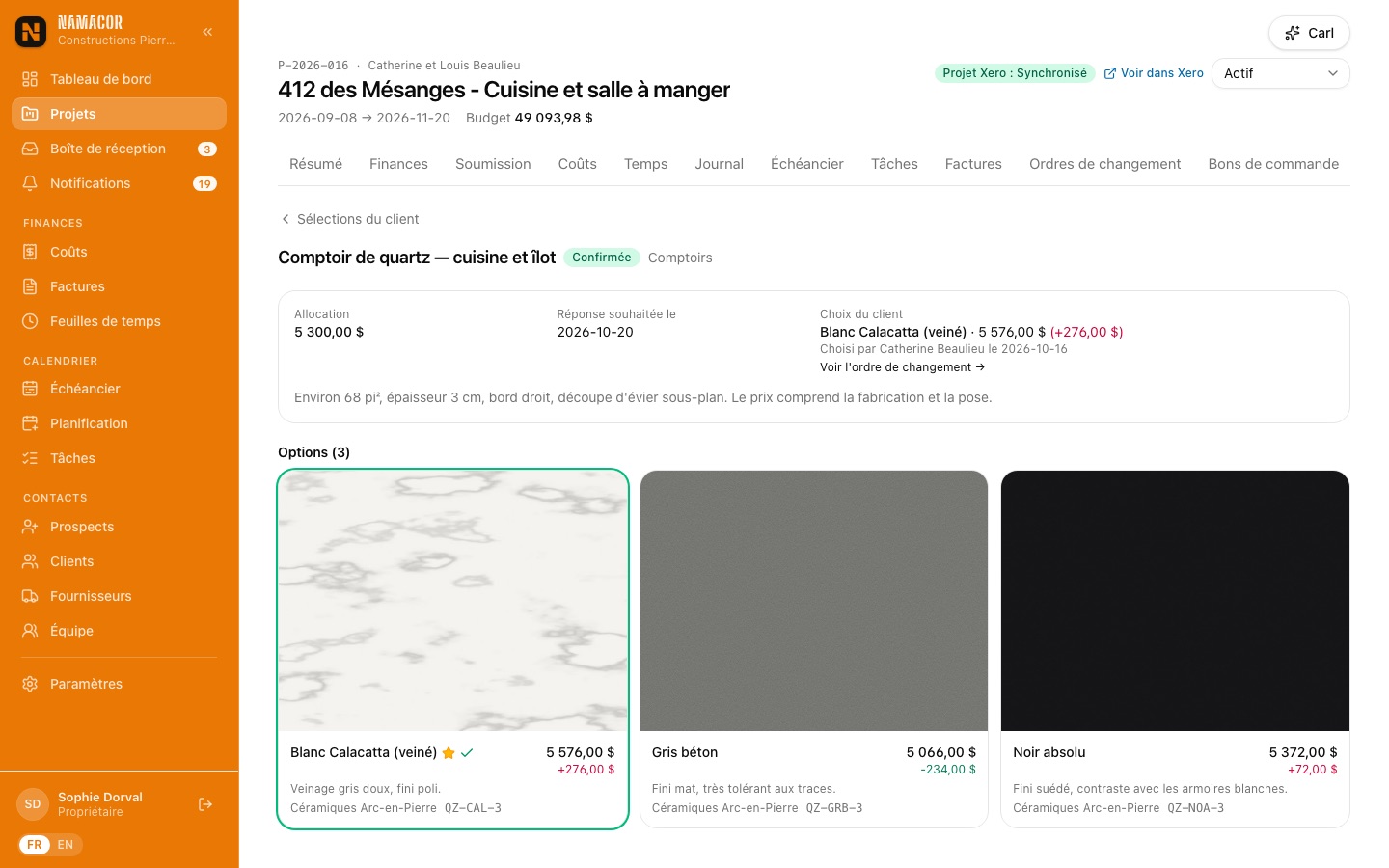
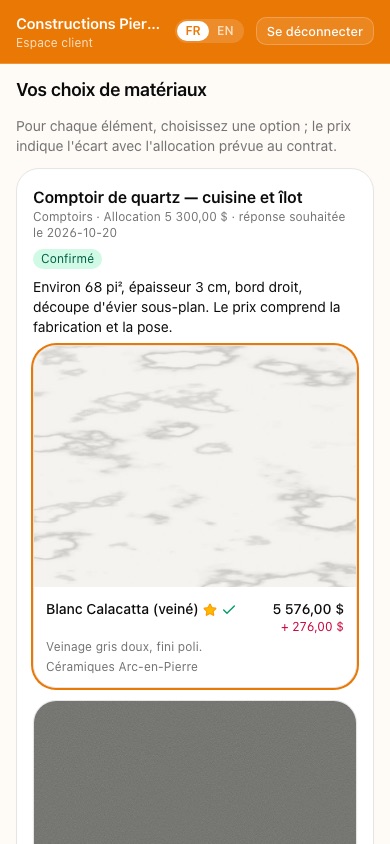
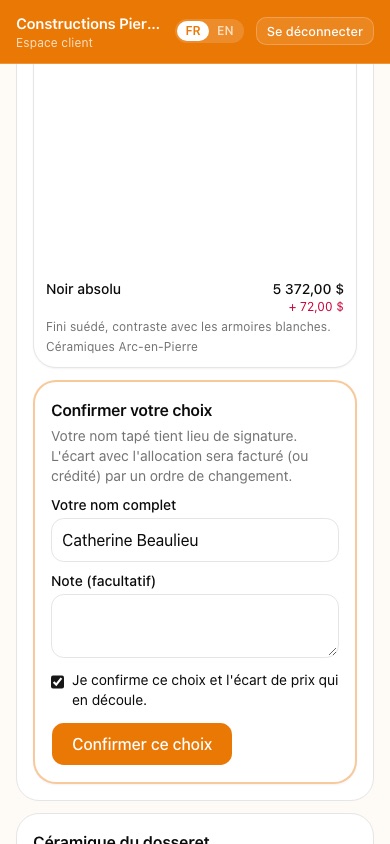
Pour chaque élément à choisir (comptoir, céramique, robinetterie), indiquez l'allocation prévue au contrat et proposez des options avec photo, prix et fournisseur. Publier au client l'envoie dans son espace ; il choisit en tapant son nom. Confirmer le choix verrouille la sélection et crée l'ordre de changement de l'écart avec l'allocation (un crédit si l'option coûte moins).
Moins d'appels, plus de confianceEspace client
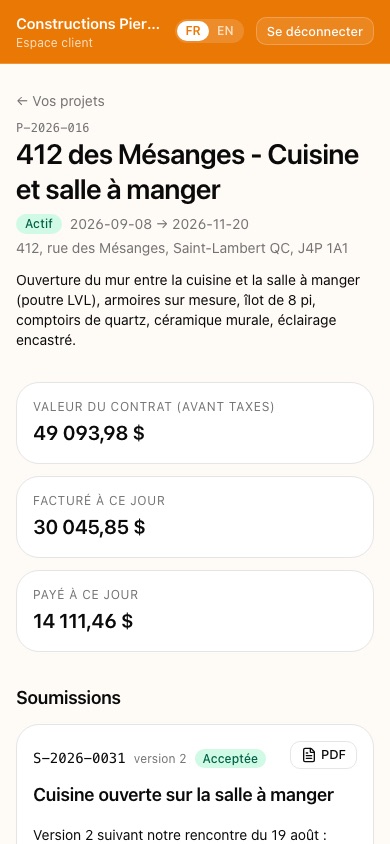
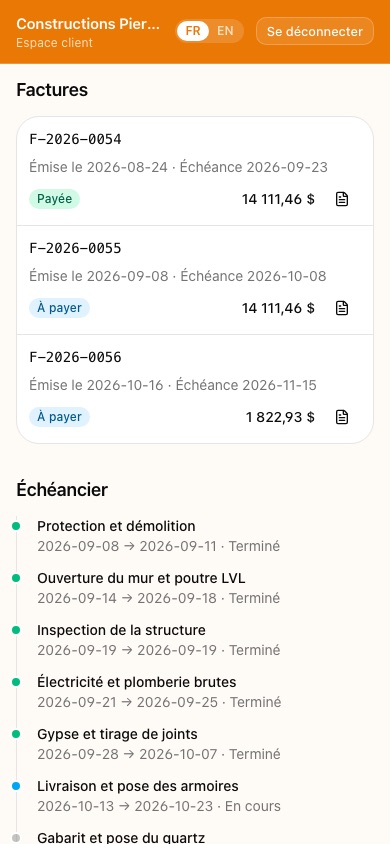
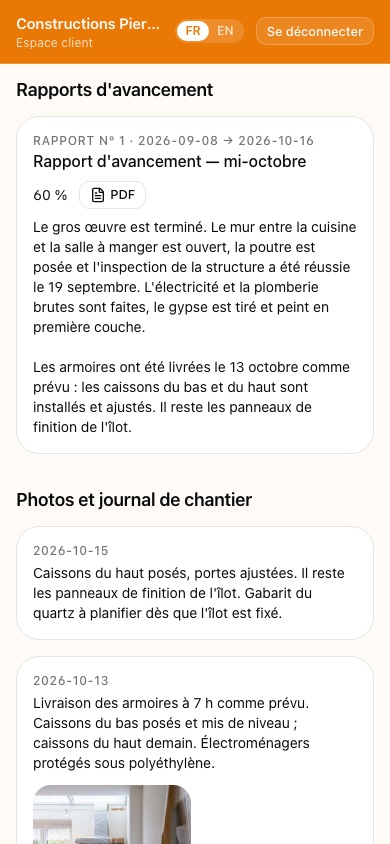
Le client se connecte par un lien ou un code envoyé par courriel, sans mot de passe. Il voit les projets que vous rendez visibles (interrupteur Espace client du Résumé) : valeur du contrat, facturé et payé, soumissions, ordres de changement, factures (payée, à payer), échéancier, entrées de journal visibles avec photos, sélections, rapports et fichiers partagés. Jamais vos coûts, vos heures ni vos marges.
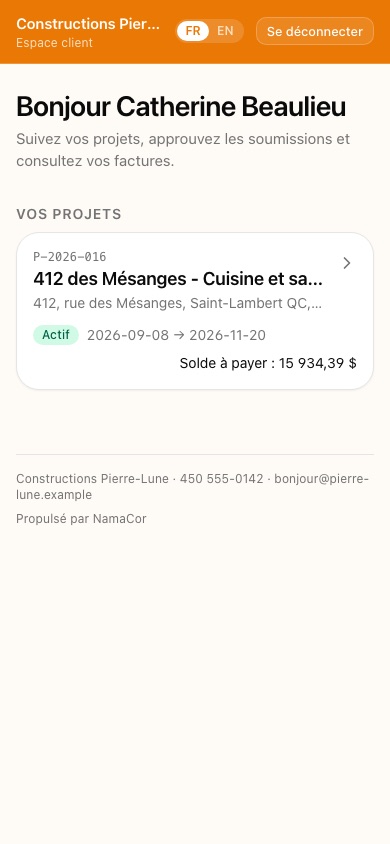
- Fiche client › Inviter le client (courriel et nom). Il reçoit son accès dans sa langue.
- Résumé du projet › interrupteur Espace client.
- Chaque courriel de soumission, d'ordre de changement ou de facture contient aussi un lien public vers le document, valide 180 jours ; de là, le client peut demander son accès à l'espace client en un clic.
Un rapport qui s'écrit tout seulRapports d'avancement
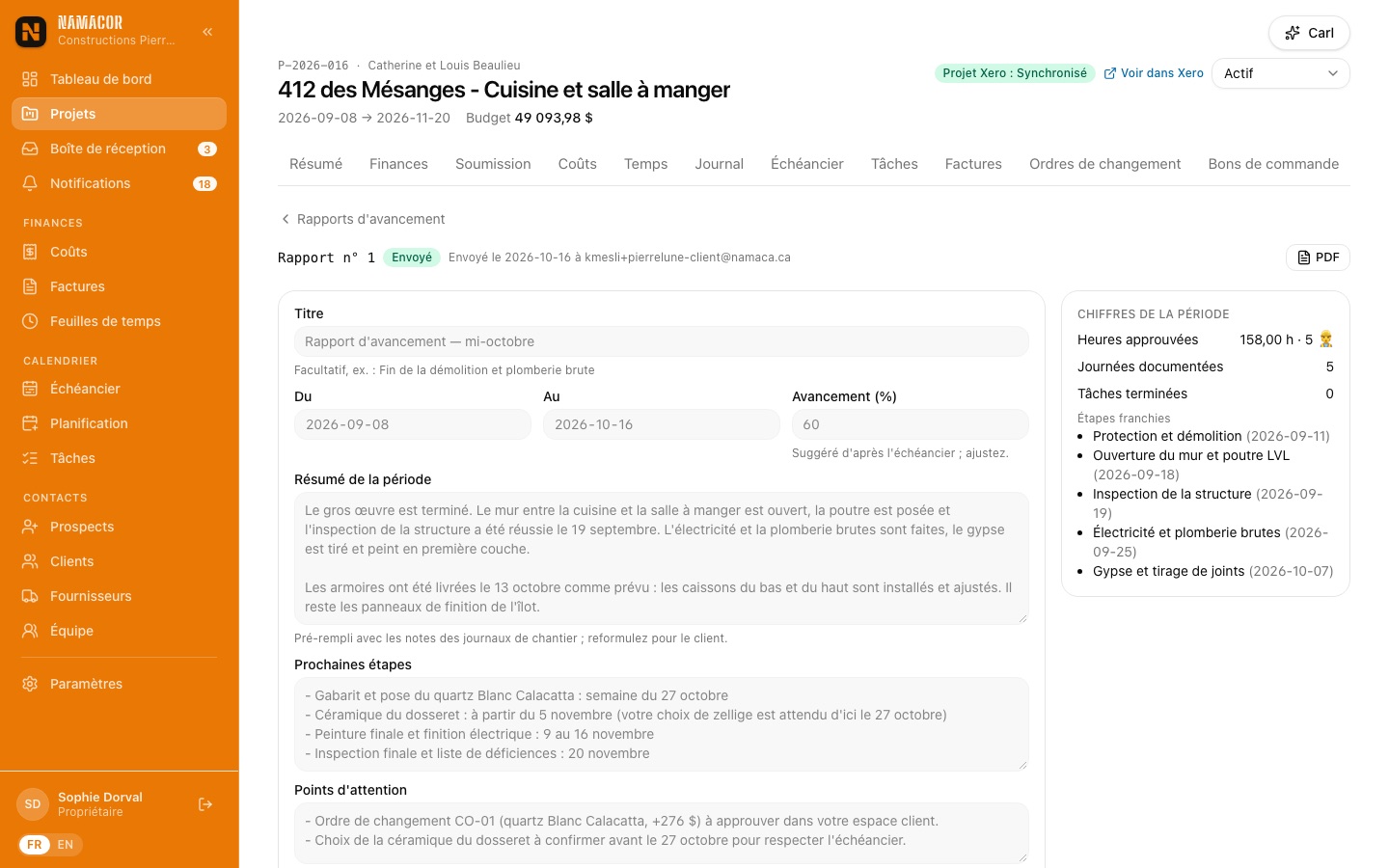
Choisissez une période : le brouillon se compose à partir des journaux de chantier, des heures approuvées, des étapes franchies et à venir, des tâches terminées et des factures, avec les photos de la période présélectionnées. Après relecture, Envoyer le rapport produit le PDF, l'envoie au client, le classe dans les fichiers et le publie dans son espace.
Qui a fait quoi, et quandÉvénements et notifications
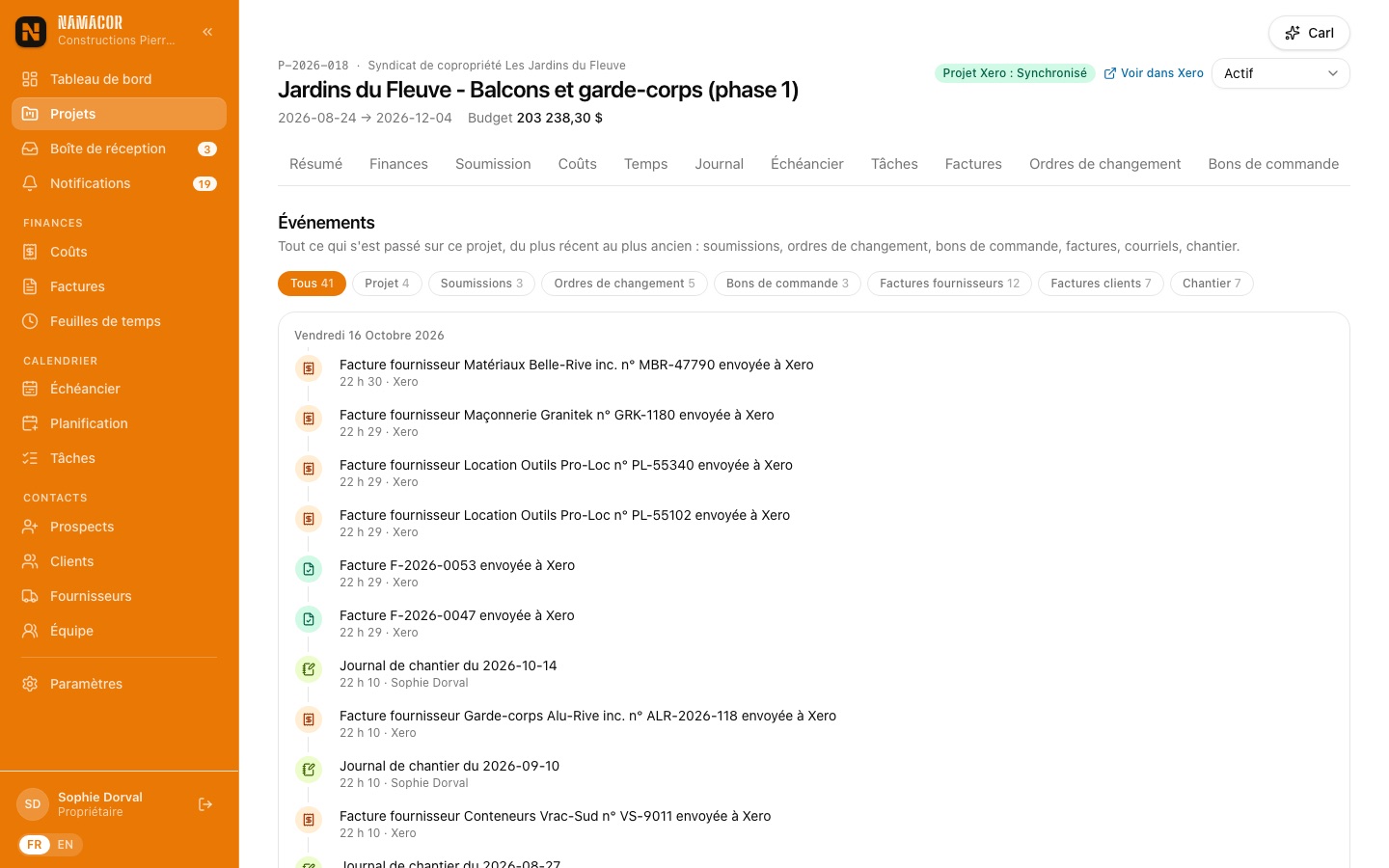
L'onglet Événements de chaque projet est son journal complet, écrit par la base de données elle-même : soumissions, ordres de changement, bons de commande, factures, paiements, courriels, journaux, fichiers et tâches, avec l'auteur et l'heure. Rien n'y échappe, que l'action vienne du bureau, du client ou de Xero.
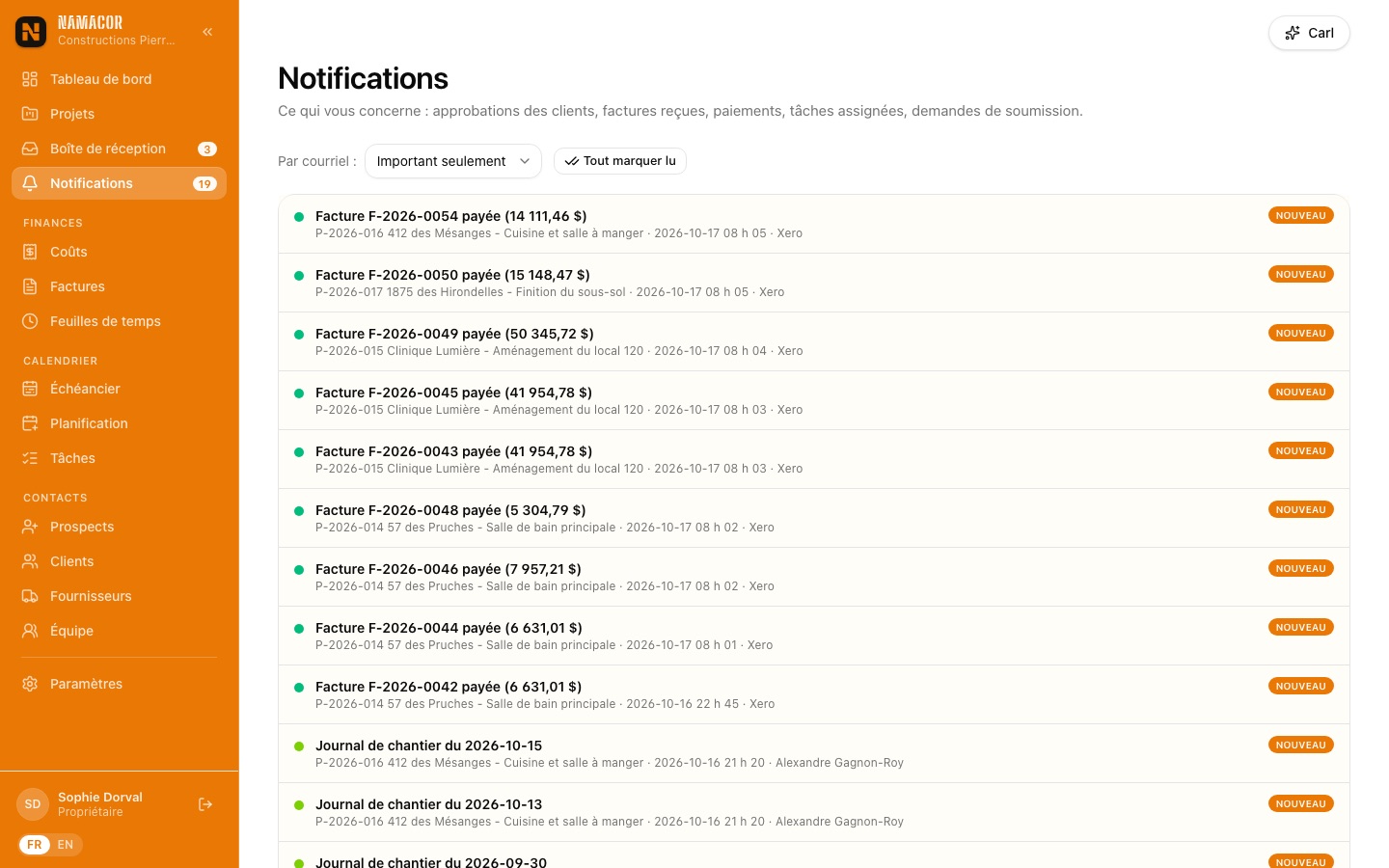
La page Notifications regroupe ce qui vous concerne : approbations et refus des clients, prix reçus, factures payées, tâches assignées, demandes de soumission. Chacun choisit ses courriels : Important seulement, Tout ou Jamais.
Demandez, Carl cherche
Carl est l'assistant de NamaCor pour le bureau. Il répond avec vos vraies données : finances d'un projet, budget contre coûts par code, factures ouvertes, horaire, heures, fournisseurs et leurs licences, état de Xero. Il rédige aussi courriels et textes de soumission, et peut créer une tâche ou un ordre de changement en brouillon.
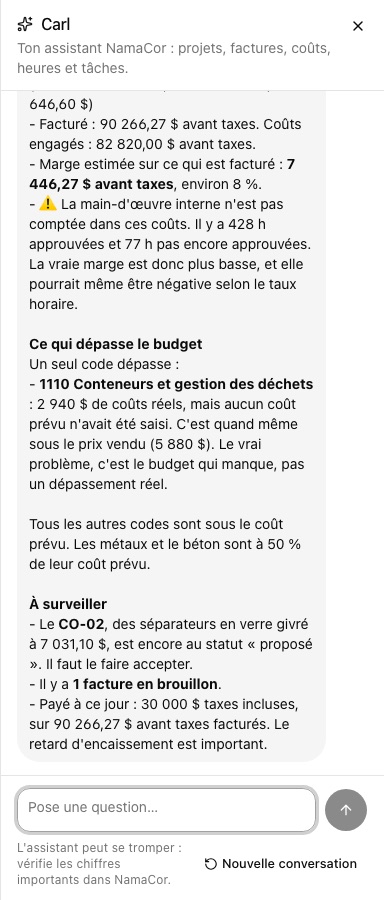
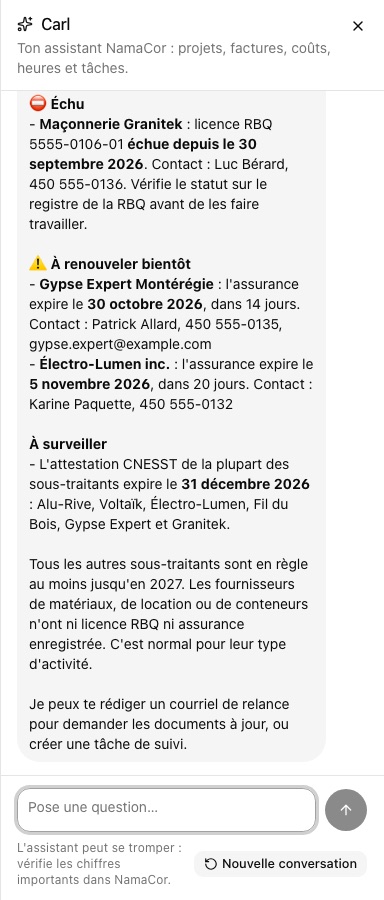
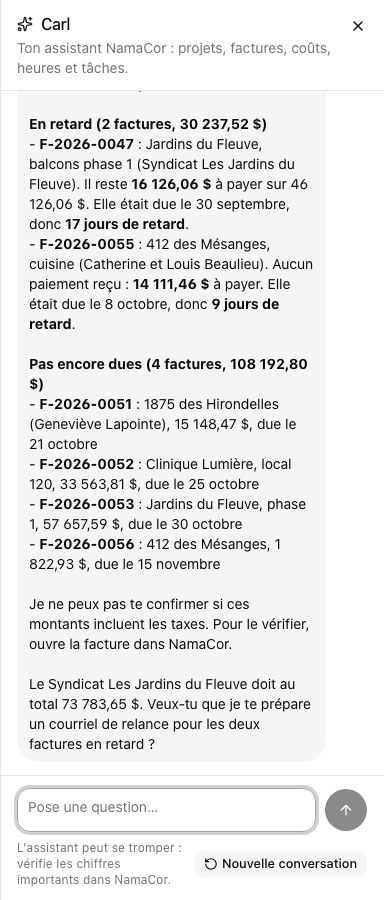
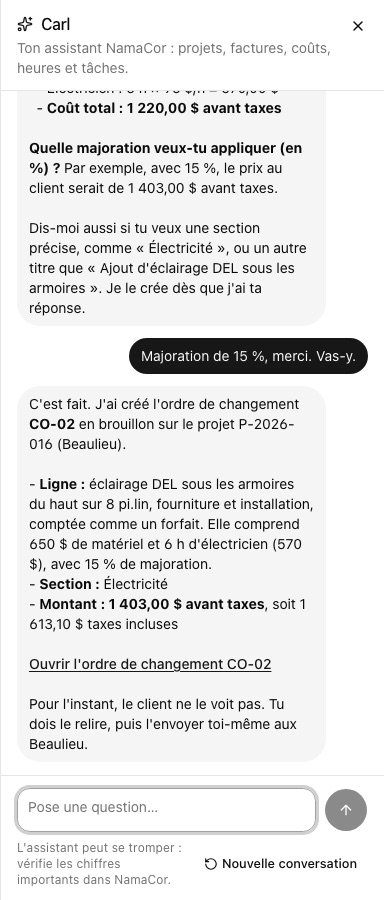
- Ouvrez Carl avec le bouton en haut à droite de chaque page ; la réponse s'affiche dans un panneau, avec liens vers les écrans concernés.
- Carl voit seulement ce que votre rôle permet de voir, dans votre entreprise.
- Il n'envoie rien lui-même : il rédige, vous copiez. Ses seules écritures sont une tâche ou un ordre de changement en brouillon, à votre demande.
- Il répond aussi aux questions « comment faire… » sur NamaCor.
Paramètres, équipe et fournisseurs
Réglé une fois, utilisé partout : vos coordonnées, vos taxes et conditions, votre plan comptable, vos taux et votre répertoire de sous-traitants avec leurs licences et assurances.
Paramètres
| Onglet | Ce qu'on y règle |
|---|---|
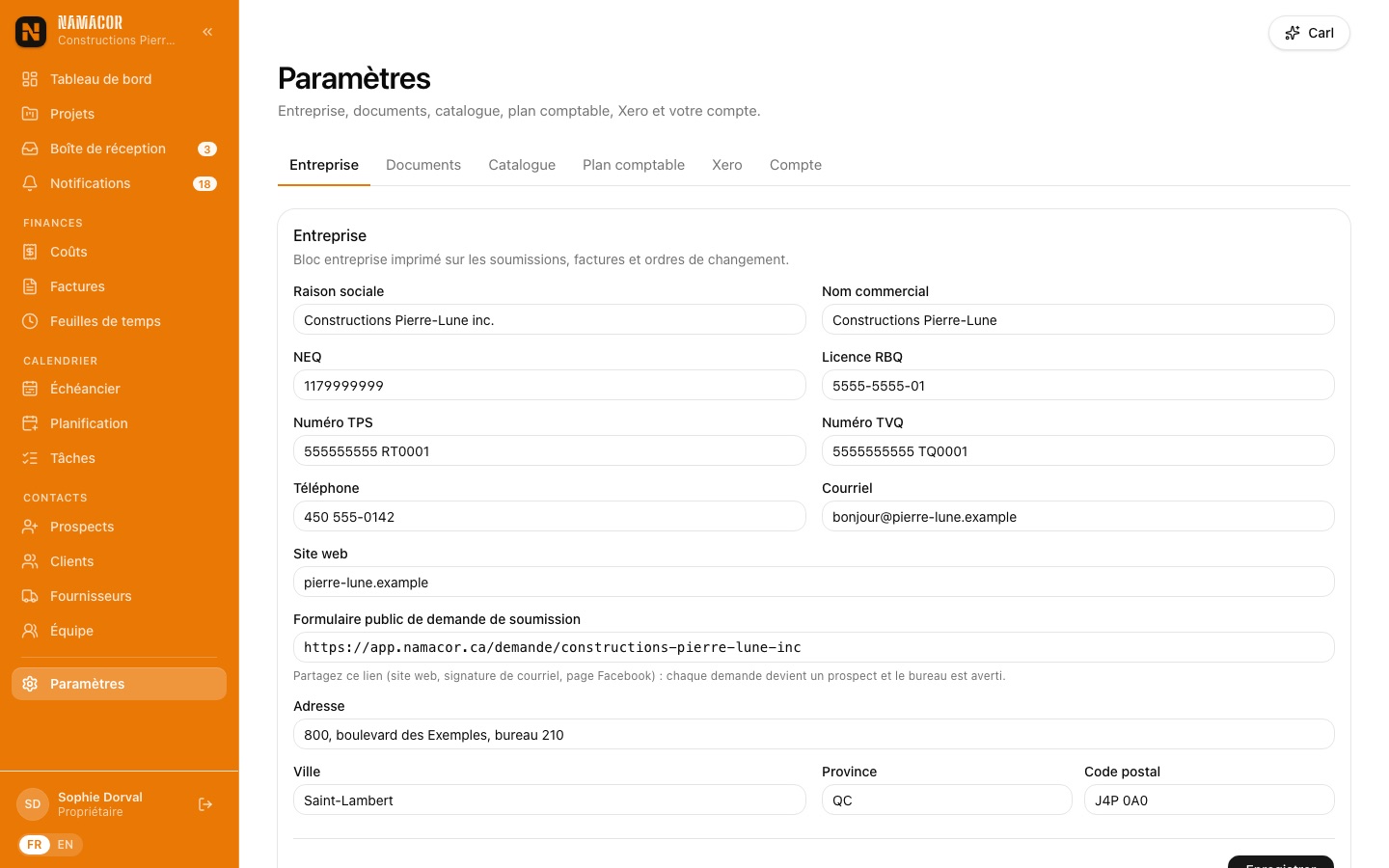
| Entreprise | Raison sociale, NEQ, licence RBQ, numéros de TPS et TVQ, adresse, lien du formulaire public, taux et codes de taxe. |
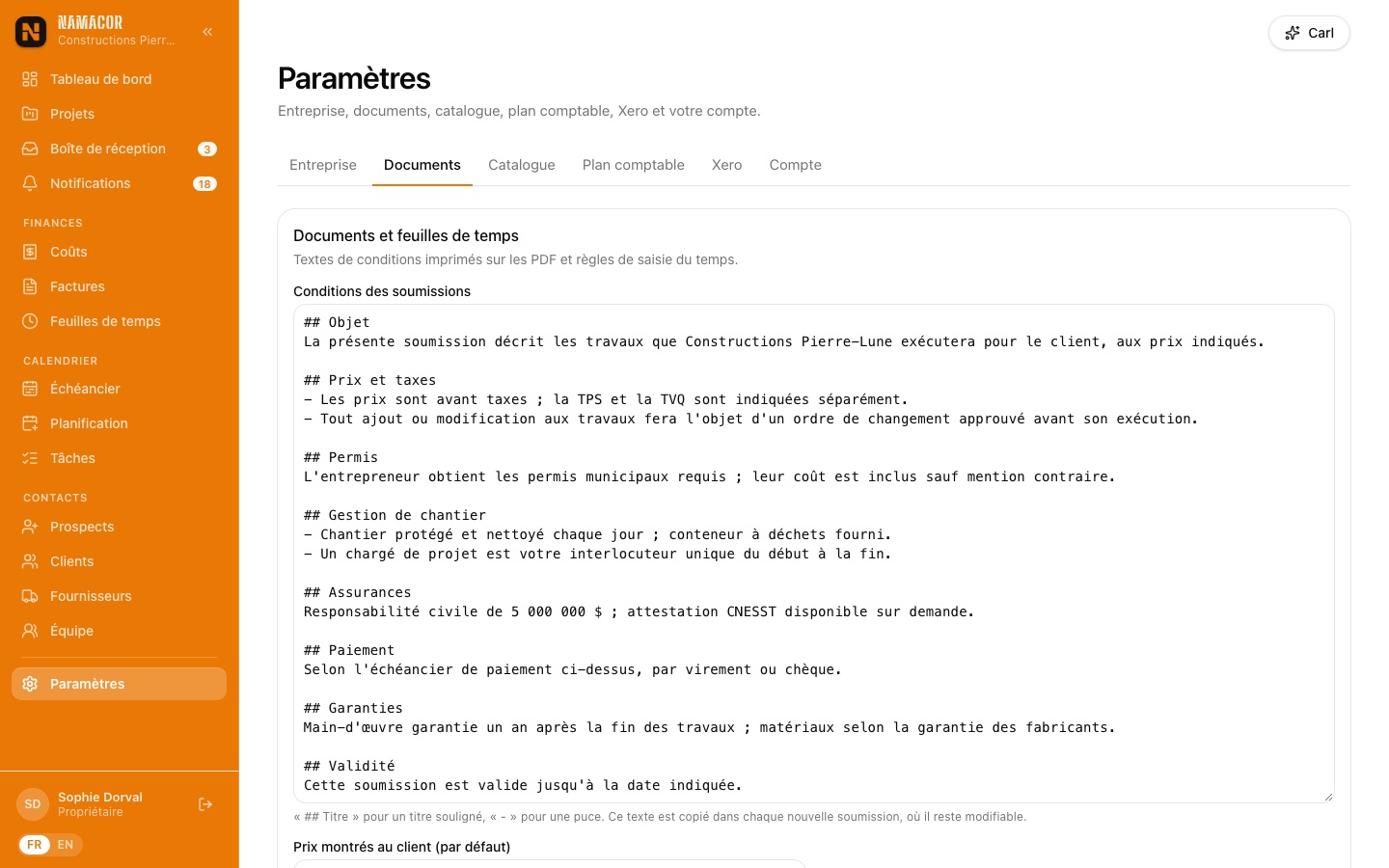
| Documents | Conditions des soumissions et des factures, prix montrés au client, échéancier de paiement par défaut, majoration des déboursés, retenue, adresse de réception des factures, expéditeur et adresse de réponse des courriels, semaine et arrondi des heures, rappel de fin de journée, modèles de conditions, numérotation. |
| Catalogue | Catalogue de prix, unités de mesure, modèles de soumission. |
| Plan comptable | Codes de coût (type, compte de dépense Xero, tâche Xero, taux facturable) et éléments de vente (compte de revenus, taxable). |
| Xero | Connexion, confirmation de l'organisation, catégorie de suivi, statuts d'envoi, file de synchronisation. |
| Compte | Votre langue et, si vous le souhaitez, un mot de passe (la connexion par code reste disponible). Les préférences de courriel se règlent en haut de la page Notifications. |
Équipe et rôles
| Rôle | Peut |
|---|---|
| Propriétaire | Tout : utilisateurs, connexion Xero, taux internes, paramètres. |
| Bureau | Clients, projets, soumissions, coûts, factures, échéancier, approbation des heures, synchronisation. |
| Terrain | Sur ses projets : ses heures, le pointage, le journal, des coûts avec reçu, l'échéancier. Jamais un montant. |
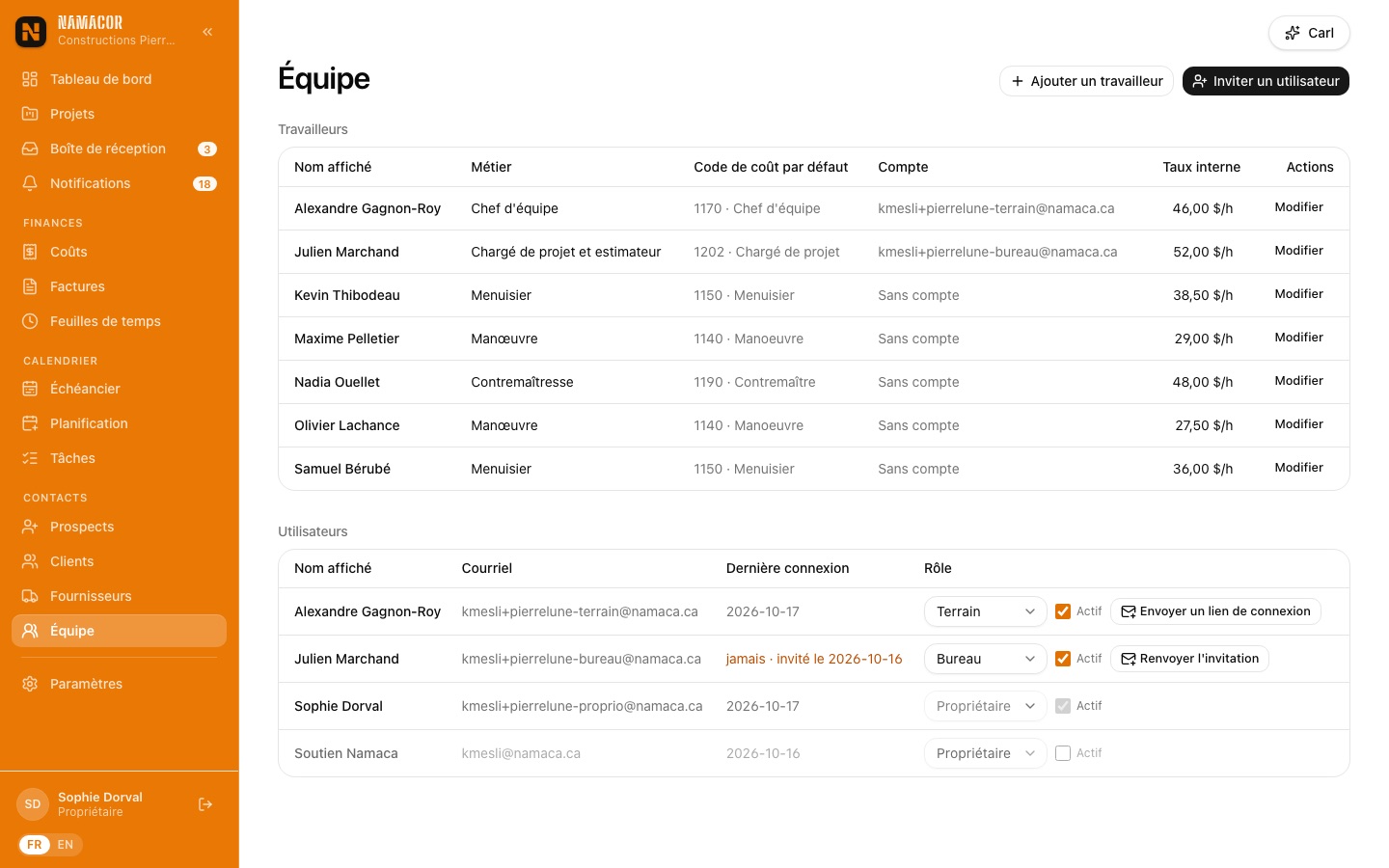
- Ajouter un travailleur : un travailleur n'a pas besoin de compte pour qu'on saisisse ses heures.
- Inviter un utilisateur : un courriel d'invitation ; la personne se connecte ensuite par code.
- Dans l'onglet Équipe d'un projet, un taux facturé propre à un travailleur peut remplacer celui du code de coût.
Fournisseurs et sous-traitants
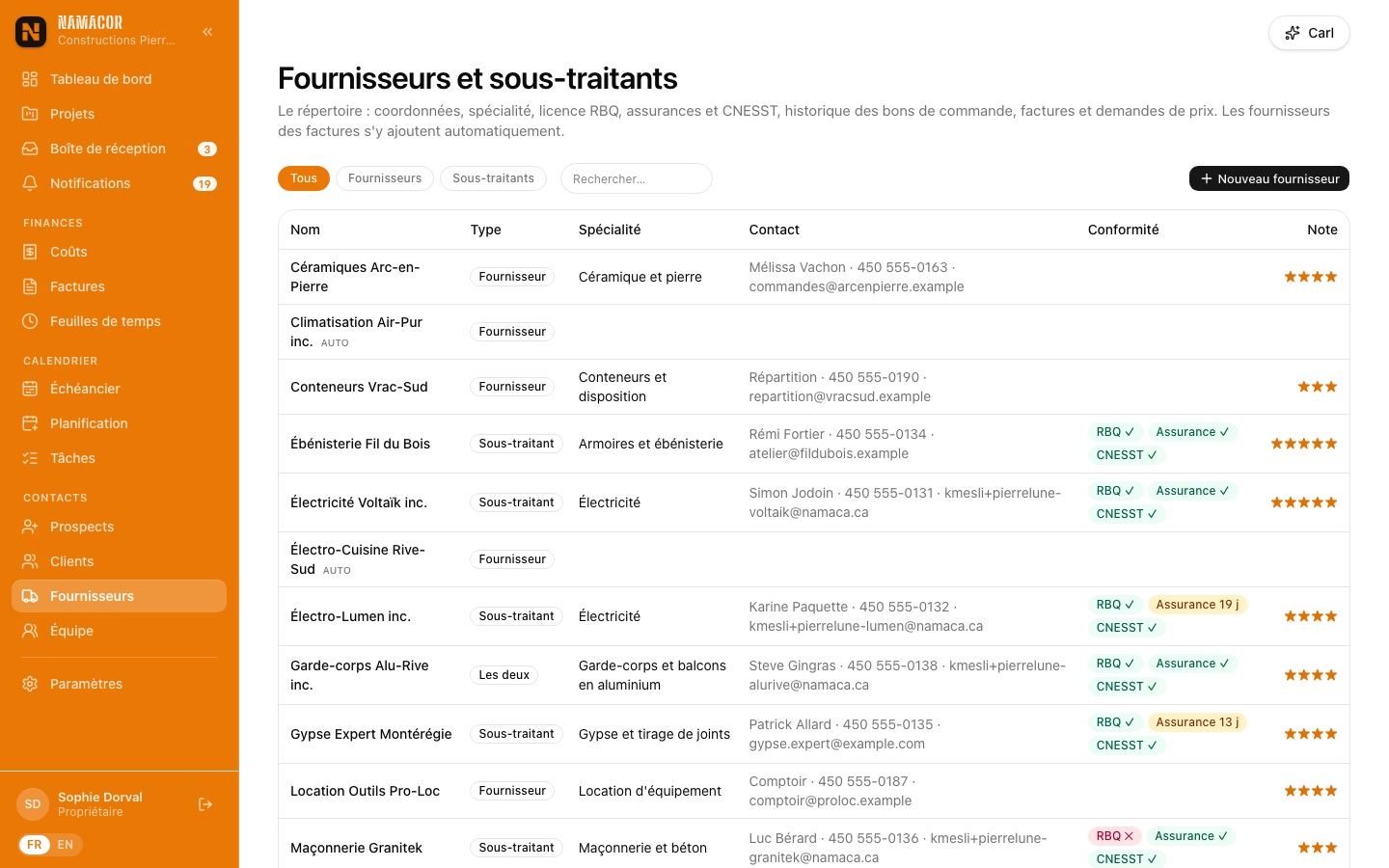
Le répertoire garde le type, la spécialité, le contact, la licence RBQ, l'assurance et l'attestation CNESST avec leurs dates : badge rouge si expiré, ambre à moins de 30 jours. La fiche montre l'historique des bons de commande, factures reçues et demandes de prix.
Constructions Pierre-Lune inc., ses employés, clients, fournisseurs, adresses, numéros (555) et documents sont fictifs, créés pour cette démonstration. Toute ressemblance avec une entreprise ou une personne réelle serait une coïncidence. NamaCor est un produit de Namaca Services Inc., Montréal.